برامج

‏إظهار الرسائل ذات التسميات برامج. إظهار كافة الرسائل

كيفية تثبيت ملفات APK على هاتف اندرويد أو الجهاز اللوحي


تثبيت التطبيقات خارج متجر جوجل بلاي Google Play هي واحدة من أهم الميزات في نظام التشغيل اندرويد حيث يتم ذلك بكل سهولة ودون أي تعقيدات.

قد يظن بعض المستخدمين أن عملية تثبيت التطبيقات خارج متجر Google Play عملية معقدة ، لكن ذلك غير صحيح ، بحيث يتم تثبيت ملفات APK بسهولة ومن خلال خطوات بسيطة للغاية.

هناك الكثير من الأسباب التي قد تدفعك إلى تثبيت التطبيقات من ملفات APK بدلاً من متجر Google Play ، وسنتعرف من خلال هذا الموضوع عن كل ما يتعلق بتثبيت ملفات APK.

السماح لاندرويد بتثبيت ملفات APK من المصادر غير المعروفة

قبل أن تتمكن من تثبيت التطبيقات على جهازك اندرويد ، سيتوجب عليك تمكين خيار "مصادر غير معروفة " Unknown sources " من الإعدادات Settings ، وبالتالي السماح بتثبيت التطبيقات من المصادر غير المعروفة. نظام التشغيل Android بإعداداته الإفتراضية لا يسمح بتثبيت ملفات APK وهو إجراء وقائي بالاساس ومن السهل تعطيله.

اعتمادًا على إصدار نظام التشغيل Android الخاص بك وجهة التصنيع ، فقد يختلف مكان خيار "مصادر غير معروفة " Unknown sources " من جهاز لأخر. لكنه في الغالب يوجد في قائمة Security داخل الإعدادات Settings.

إذا لم تستطع العثور على الخيار ، فبإمكانك محاولة تثبيت ملف APK ، وسيخبرك نظام التشغيل من خلال نافذة منبثقة إلى أين ستذهب لتمكين الخيار.
كيفية تثبيت ملفات APK على هاتف اندرويد أو الجهاز اللوحي

تثبيت ملفات APK على جهازك Android

بمجرد معرفة التطبيق الذي تحتاجه ، ما عليك سوى تنزيله على جهازك. وتقدم بعض المتصفحات للمستخدمين زرًا لفتح الملف بعد تنزيله ويمكنك الضغط عليه. ستحصل على إشعار حول تثبيت التطبيق والأذونات التي يتطلبها.

في أسفل شاشة جهازك اندرويد ، سيظهر زران: زر "التثبيت Install" وزر "إلغاء Cancel". بعد الضغط على زر "التثبيت" ، ستبدأ عملية التثبيت وتنتهي بسرعة.

من المهم أيضًا معرفة أنه يمكنك تنزيل الملفات على جهاز الكمبيوتر الخاص بك ونقلها إلى الهاتف أو الجهاز اللوحي. لكن بعض الأجهزة لا تحتوي على مدير ملفات مناسب ، لذلك قد يجد بعض المبتدئين صعوبة في الوصول إلى الملفات بعد نسخها من جهاز الكمبيوتر. مع ذلك, يمكن تثبيت مدير ملفات بديل للحصول على تحكم أفضل في الملفات والمجلدات.

باستخدام مدير الملفات ، ما عليك سوى الانتقال إلى المجلد الذي تم نقل ملفات APK إليه وتشغيلها وسيتم التثبيت بسهولة.

الحصول على تطبيقات APK المتوافقة مع جهازك

ستوفر معظم مصادر تنزيل تطبيقات APK بعض المعلومات المهمة عن اي تطبيق ومتطلبات تشغيله. وقد لا يفهم أغلب المستخدمين الكثير عن متطلبات التشغيل مثل ما هو DPI الخاص بالشاشة ونوع وحدة المعالجة المركزية CPU وغير ذلك. لكن قد يكفي معرفة إصدار أندرويد Android version على جهازك ، .وذلك سهل من خلال الذهاب إلى الإعدادات Settings ثم About. فإن كان إصدار الاندرويد بجهازك مثلا Android 3 وكانت متطلبات تشغيل تطبيق معين Android 4 فلن يشتغل.

الأمان هو مصدر القلق الرئيسي

تثبيت ملفات APK ليست دائماً عملية آمنة. لذلك يتوجب على المستخدمين التفكير في ملفات APK تمامًا كما يفكرون في أي تطبيقات أو برامج أخرى ويجب الحذر عند تنزيل التطبيقات ، سواء كان ذلك لنظام التشغيل Android أو لجهاز الكمبيوتر. وذلك من خلال التحميل فقط من المصادر القديمة والمعروفة.

ومع ذلك, فلا ينبغي أن يكون تثبيت ملفات APK مصدراً للقلق سيما وأن هذه الميزة ستوسع آفاقك وبشكل كبير كمستخدم Android ، والأهم من ذلك أن إحتمال أن يشكل تطبيق APK اي خطر على خصوصية وأمن جهاز تكون ضئيلة جداً عندما يكون المصدر موثوق وحسن السمعة.

خيار تثبيت ملفات APK على نظام التشغيل Android أمر مهم للغاية ، حيث يمكنك البقاء مطلعًا على التطبيقات التي لم يتم إصدارها رسميًا بعد ، أو تنزيل وتثبيت التطبيقات المحظورة حسب موقعك الجغرافي. كما أن تثبيت تطبيقات APK لا يتطلب إنشاء أي حساب أو عمليات تسجيل دخول كما هو الحال مع متجر جوجل بلاي.

افضل برنامج تشغيل فيديو


تعرف على أفضل برامج تشغيل الفيديو للكمبيوتر والهواتف الذكية, واستمتع بتجربة مشاهدة مذهلة لمقاطع الفيديو وبرامج التلفزيون.

كلنا نرغب في الحصول على مشغل فيديو رائع ، وعلى الرغم من أن الأدوات التي تأتي مع الكمبيوتر الشخصي أو Mac تقوم بعمل جيد إلى حد ما ، فلا داعي للتوقف عندها. سواء كنت تبحث عن أبسط البرامج لإنجاز المهمة مع الحد الأدنى من الضجة أو كنت تريد أداة تمنحك تحكمًا أكثر في كل جانب من جوانب تشغيل الفيديو والصوت ، فهناك مشغلات فيديو مجانية تقدم لك ما تريد.

بالطبع ، لا يوجد ما يجبرك على إستخدام مشغل فيديو واحد فقط - وقد ترغب في إستخدام برنامج مختلف لأنواع مختلفة من المشاهدة - ولكن مع وجود العديد من البرامج للاختيار من بينها ، فقد يكون اختيار واحد منها صعبًا بعض الشيء.

لذلك, سنتناول في هذا الموضوع افضل مشغلات الفيديو المجانية. وكل ما عليك الان هو متابعة القراءة للعثور على البرنامج المناسب لك.

1. VLC Media Player

عند الحديث عن مشغلات الفيديو الافضل, يبرز إسم VLC media player ليس لكونه مجاني ومفتوح المصدر فقط, بل لسبب معقول - هو ببساطة مشغل فيديو خيالي. 

برنامج قوي يدعم كل شيء من مقاطع فيديو 360 درجة إلى تنسيق 8K ، ويمكن استخدامه لتشغيل الملفات المحلية ، والمحتويات على شبكة ، والفيديو على الإنترنت ، وأقراص الفيديو الرقمية والمزيد - حتى مقاطع الفيديو المضمنة في المضغوطة الملفات.تتوفر عناصر تحكم متقدمة لتغيير شكل مقاطع الفيديو والصوت بحيث يمكنك الحصول على أفضل تجربة ممكنة سواء كنت تشاهد عبر جهاز كمبيوتر محمول أو عبر التلفزيون أو العرض على جدار الصالة.

يمكن استخدام الإضافات لتوسيع إمكاناته بشكل أكبر. يمكن للبرنامج أن يبدو 'مخيفاً ' في البداية ، ولكن من خلال تفقده وإستكشاف ميزاته وتخصيصه كما تريد, فمن الممكن أن يصبح برنامجك رقم واحد لمشاهدة الفيديوهات.

افضل برنامج تشغيل فيديو vlc media player


2.  Pot Player

مُشغل وسائط بديهي للغاية وجميل المظهر مع إمكانيات تشغيل اي ملفات فيديو وصوت تقريبا, مما يُتيح لك الإسترخاء والإستمتاع بمقاطع الفيديو والصوت المفضلة لديك.

من السهل جداً التكيف مع الواجهة الجذابة لهذا البرنامج الصاعد, ومع ذلك, فهو قادر على تشغيل مجموعة هائلة من تنسيقات الفدييو والصوت. وأكثر من ذلك, سيقوم البرنامج بتنزيل الكودكات الضرورية في حال مصادفة تنسيق فيديو لا يمكنه تشغيله.

هناك أيضًا خيار تنزيل ترجمات لملفات الفيديو, وإمكانية تخصيص مظهر التطبيق حسب رغبتك بتغيير الثيمات، كما أن لديك قدرًا كبيرًا من التحكم في مظهر مقاطع الفيديو أيضًا من خلال تخصيص إعدادات التباين والالوان، وهناك إضافات خيالية مثل أداة تسجيل الشاشة.
افضل برنامج تشغيل فيديو pot player


3. SMPlayer

مشغل فيديو اخر مجاني ومفتوح المصدر يجمع بين السهولة في الإستخدام والقدرات على تشغيل كل شيء تقريباً. وعلى الرغم من أن كثير من المستخدمين ربما لم يسمعو به من قبلة فإن تاريخ أول إصدار من برنامج SMPlayer يعود إلى العام 2006. 

مع SMPlayer, ستجد كل شيء تقريبا, فهو قادر على تشغيل مختلف تنسيقات وصيغ الفيديو وتنزيل الترجمات, كما يمكن تخصيص مظهره من خلال تنزيل الثيمات ومشاهدة فيديوهات يوتيوب مباشرة عبر المشغل.
يتضمن SMPlayer ايضاً العديد من الميزات المتقدمة مثل فلاتر الفيديو والصوت ، وتغيير سرعة التشغيل ، وتعديل تأخر الصوت والترجمة ... وغيرها الكثير.
البرنامج متاح لنظامي التشغيل Windows و Linux. SMPlayer متوافق مع Windows XP / Vista / 7/8/10. 

افضل برنامج تشغيل فيديو smplayer


4. GOM Player

GOM Player عبارة عن مشغل وسائط متطور ،  يتضمن كل ما تأمل وتتوقع أن تجده ، وأكثر من ذلك بكثير. توجد خيارات مدمجة لتحميل الكودكات وملفات الترجمة بالإضافة إلى عناصر التحكم في الفيديو والصوت.

بالإضافة إلى مقاطع الفيديو المحلية والشبكة ، يمكنك أيضًا تشغيل محتوى YouTube داخل المشغل ، وأي شيء تشاهده ، يمكنك استخدام خيار screengrabbing المدمج لالتقاط الصور الثابتة من مقاطع الفيديو. الواجهة بسيطة للغاية ، ولكنها أيضًا قابلة للتخصيص بإستخدام الثيمات.

يدعم GOM Player مقاطع فيديو 360 درجة ، وإذا قمت بتوصيل الكمبيوتر بالتلفزيون للحصول على تجربة شاشة كبيرة ، فيمكنك استخدام تطبيق GOM Remote على هاتفك للتحكم في التشغيل.
انتبه أثناء التثبيت, حيث أن هناك عروض وإقتراحات لتثبيت برامج خارجية انت في غنىً عنها. تجنب الإضافات المجمعة وستجد أن لديك مشغل فيديو عالي الكفاءة للاستمتاع بتجارب مشاهدة فريدة.
افضل برنامج تشغيل فيديو gom player

5. K-Lite Codec Pack

K-Lite Mega Codec Pack عبارة عن مجموعة مجانية من برامج الترميز ( كودك) التي تسمح لك بتشغيل جميع ملفات الفيديو ومحتويات الوسائط عبر الإنترنت.
بصرف النظر عن برامج الترميز ، تحتوي الحزمة أيضًا على Media Player Classic - Home Cinema (MPC – HC). بإعتبارها واحدة من أكثر حزم برامج الترميز تعقيدًا ، يمكن أن تعمل K-Lite Codec Pack أيضًا وفقًا للإعدادات الافتراضية ، إذا كنت مستخدمًا أقل خبرة ولا تعرف كيفية إعداد التطبيق.
هناك أربعة أنواع مختلفة من K-Lite Codec Pack. تتراوح بين حزمة صغيرة جدا تحتوي فقط على الكودكات الأساسية إلى مجموعة كبيرة وشاملة من الكودكات لتشغيل أي تنسيق فيديو أو صوت.
افضل برنامج تشغيل فيديو k-lite codec pack

5.Media Player Classic - Black Edition

مشغل فيديو وصوت مجاني ومفتوح المصدر لـ Windows يستند إلى مشروع Media Player Classic الأصلي ومشروع Media Player Classic Home Cinema ، ولكنه يحتوي على العديد من الميزات الأخرى والإصلاحات, وكما يشير الجزء الأخير "Black Edition", فهذا الإصدار يأتي يواجهة مستخدم رسومية سوداء  رائعة يمكن تخصيصها.

افضل برنامج تشغيل فيديو media player classic - black edition


كيفية تشغيل واتس اب على الكمبيوتر WhatsApp Desktop


في خطوة منها لتوفير تجارب إتصال أكثر ثراءا وتنوعا, جعلت شركة واتس اب الوصول لخدمة التواصل عبر تطبيقها أكثر سهولة, حيث بات بالإمكان التواصل مع جهات إتصالك بأكثر من طريقة وفي مختلف البيئات, وعلاوة على تطبيق واتس لهواتف أندرويد و iOS و هواتف ويندوز وغيرها من الأجهزة المحمولة, أصبح ممكنا إستخدام تطبيق سطح المكتب لأنظمة التشغيل ويندوز و ماك أوس.
كيفية تشغيل واتس اب على الكمبيوتر WhatsApp Desktop

كيفية إستخدم تطبيق واتساب على جهاز الكمبيوتر

برنامج واتس اب لجهاز الكمبيوتر ( يتم تثبيته على القرص المحلي ويصبح متاحا على سطح مكتك جهازك ) أو واتس اب ويب ( الذي يمكن إستخدامه عن طريق متصفح الويب), هي مجرد إمتدادات تعتمد على الكمبيوتر لحسابك واتس اب على الهاتف. ذلك يعني أنك في الأخير ستستخدم نفس حسابك في واتساب على الهاتف في الكمبيوتر أيضا, بحيث تتم مزامنة الرسائل التي ترسلها وتتلقاها بالكامل بين هاتفك والكمبيوتر ، ويمكنك رؤية جميع الرسائل على كلا الجهازين. سيتم تطبيق أي إجراء تتخذه على الهاتف على تطبيق WhatsApp على الكمبيوتر والعكس صحيح ايضا.

تثبيت WhatsApp على جهاز الكمبيوتر الخاص بك

يمكنك الإنتقال لصفحة التحميل وإختيار نظام تشغيلك للبدء في التنزيل.
تثبيت برنامج واتس اب على الكمبيوتر يتم بسهولة وكأي برنامج أخر تماما. وبالرغم من أن موقع واتس اب يشير بوضوح إلى أن التطبيق يشتغل فقط على ويندوز 8 والنسخ الأحدث من نظام التشغيل ويندوز, إلا أن ذلك غير دقيق, بحيث تم تجربة التثبيت في نظام ويندوز 7 واشتغل البرنامج بشكل صحيح دون مشاكل.

نظرًا لأن تطبيق WhatsApp للكمبيوتر يعمل أساسا على سطح المكتب ، فسوف تصبح العديد من الميزات المفيدة متاحة لك, حيث يدعم التطبيق إشعارات سطح المكتب ، واختصارات لوحة مفاتيح أفضل وأكثر من ذلك, بالإضافة إلى قائمة هائلة من الرموز والوجوه التعبيرية.
 إذا لم يكن نظام التشغيل الخاص بك مدعومًا ، فيمكنك استخدام WhatsApp Web على متصفحك.

شرح بالصور كيفية تسجيل الدخول على سطح المكتب

تسجيل الدخول الى واتس اب على سطح المكتب يختلف قليلا عن الطريقة المعهودة, بحيث لن يطلب منك البرنامج إدخال رقم هاتفك, بدلا من ذلك, يتم تسجيل الدخول من داخل واتس اب على الهاتف وتحدديدا من القائمة الرئيسية والنقر على خيار "WhatsApp Web"  ثم فحص البار كود "الشفرة الخطية" أو "الرمز الشريطي" الذي يظهر في واجهة واتس اب على سطح المكتب.

  1.  إفتح واتس اب على هاتفك.
  2. اضغط على القائمة  ومنها انقر على خيار WhatsApp Web.
  3.  قم بتوجيه كامير هاتفك نحو البار كود "الرمز الشريطي" الذي يظهر من خلال واجهة تطبيق واتس اب على في سطح المكتب.
الشرح بالصور:
كيفية تشغيل واتس اب على الكمبيوتر WhatsApp Desktop

كيفية تشغيل واتس اب على الكمبيوتر WhatsApp Desktop

كيفية تشغيل واتس اب على الكمبيوتر WhatsApp Desktop

شرح بالفيديو كيفية تسجيل الدخول على سطح المكتب


كيفية تثبيت السيرفر المحلي localhost على الكومبيوتر - برنامج Appserv


تثبيت سيرفر محلي localhost على جهاز الكومبيوتر يخص بدرجة أولى متعلمي أومطوري مواقع الويب والسكربتات, بحيث يتيح لهم السيرفر المحلي تنفيذ ومعاينة أكواد البرمجة المختلفة  وتجربة ملفات ومكونات المواقع والسكربتات قبل نشرها على شبكة الانترنت, والسيرفر المحلي Localhost بإختصار هو هذا الكومبيوتر, بمعنى حاسوبك الشخصي الذي من خلاله تستطيع تثبيت منتدى أو سكربت لغرض التجربة والتعلم بحيث تكون جميع الملفات محفوظة في جهازك على أن يتم معاينتها في متصفحات الأنترنت على شكل صفحات انترنت.
شرحنا في هذا الدرس سيقتصر على البرنامج الأفضل والأكثر إستخداما على الإطلاق وهو Appserv الذي يتيح تثبيت سيرفر شخصي "محلي" كامل دون الحاجة لتثبيت Php و سيرفر appache وقاعدة البيانات mysql كل حدة. 

تحميل  appserv


بعد التثبيت

يفتح المتصفح ويكتب التالي:
localhost دون أي اضافات اخرى.
 أو
رقم الأيبي الإفتراضي
127.0.0.1
شرح تثبيت appserv


كيفية تثبيت السيرفر المحلي localhost على الكومبيوتر - برنامج Appserv

كيف تعرف من يتصل عبر الواي فاي الخاص بك Who is Using your Wi-Fi


أصبح الإتصال بالشبكة عن طريق الإتصال اللاسلكي وهو ما يعرف إختصارا ب "واي فاي" أو "ويفي" Wi-Fi مهما لكنه ليس دائما إتصالا آمنا. ولأن إختراق إشارة الواي فاي أضحى ممكنا مع التكنولوجيا والتقنيات المتنامية, فمن الضروري تأمين الوايفاي الخاص بك عن طريق تغيير كلمات السر الإفتراضية في إعدادات الروتر وإستبدالها بكلمات مرور معقدة, بالإضافة إلى تعيين أكثر وأحدث طرق التشفير تعقيدا لحماية الواي فاي الخاص بك كتقنية تشفير WPA/WPA 2.
 في تدوينة اليوم سنستخدم أداة صغيرة الحجم بفعالية أكبر وظيفتها فحص شبكتك اللاسلكية وعرض قائمة للأجهزة المتصلة حاليا والمرتبطة بشبكتك على العموم.
 أداة Wireless Network Watcher تعرض أسماء الأجهزة المتصلة والمرتبطة بشبكتك ورقم الأيبي وعنوان الماك MAC ADRESS ونوع كارت الشاشة ومعلومات إضافية كتاريخ أول وأخر ظهور, والأهم أن الاداة فيها خيار التنبيه عند إتصال جهاز جديد الدي سيتم شرحه في النقطة رقم ثلاثة "3".
أو

2- بعد تثبيت وتشغيل أداة Wireless Network Watcher ستعرض لك في الواجهة معلومات عن جهاز الروتر الخاص بك والأجهزة المتصلة وغيرها من المعلومات التي سبق ذكرها والموضحة في الصور التالية:

إضغط على الصور لعرض حجمها الأصلي


3 - لتمكين خيار التنبيه عند إتصال جهاز جديد. إذهب إلى الى قائمة خيارات Options ثم حدد خيار Beep on new device أي تنبيه أو إشعار بجهاز جديد.
قد تتاخر الأداة قليلا في التنبيه بإتصال جهاز جديد عبر شبكة واي فاي, وفي حالة لم يشتغل خيار التنبيه الصوتي,  فاذهب مرة أخرى لقائمة الخيارات options وادخل لخيارات متقدمة Advanced Options "أو إضغط على زر F9" وقم بتغير نوع كارت الشاشة وأعد تشغيل الأداة. 
شرح بالفيديو تحميل الأداة بنسختيها المحمولة والعادية وتثبيتها إضافة إلى تحميل ملف التعريب


كيف تحمي نفسك من الإحتيال وإنتحال الهوية عبر الانترنت Online Fraud and Identity Theft

كيف تحمي حاسوبك ومعلوماتك الشخصية عبر الانترنت Online Security

كيفية إنشاء ملف ويندوز قابل للإقلاع Create a Bootable Windows ISO Image


إنشاء ملف ويندوز قابل للإقلاع Bootable Windows ISO Image أمر سهل جدا وذلك بإستخدام برنامج imgburn الذي يدعم جميع أنظمة تشغيل الويندوز بما فيها ويندوز 10.
في هذا الشرح سنرى شرحا لإستخراج وإنشاء ملف ويندوز ISO من قرص الويندوز CD/DVD. سوف أقوم بإستخراج وإنشاء ملف ISO من قرص ويندوز 7 التيمايت  Windows 7  Ultimate كمثال لتطبيق الشرح وبإمكانكم إتباع نفس الخطوات مع أي قرص ويندوز بإصداراتها المختلفة.


2 - تثبيت وتشغيل برنامج imgburn :

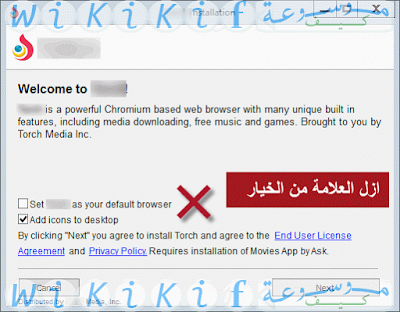
عملية التثبيت سهلة وشرحها موجود في الفيديو أسفل التدوينة, وأود التنبيه إلى أن خلال مراحل تثبيت imgburn يقترح عليك تثبيت برامج أخرى وتعيين محرك بحث جديد لمتصفحك والأفضل رفض هاته الأشياء.
بعد التثبيت وتشغيل البرنامج, إختر من الواجهة create image file from disc  كما هو موضح في الصورة التالية

كيفية إنشاء ملف ويندوز فابل للإقلاع Create a Bootable Windows ISO Image

بعد ذلك سيتم تحديد مكان القرص تلقائيا بعد إدخاله في السواقة من طرفك, ثم تحدد مكان حفظ ملف "صورة" iso التي سيتم إنشاؤها.

كيفية إنشاء ملف ويندوز فابل للإقلاع Create a Bootable Windows ISO Image

قد تأخذ عملية إستخراج ملفات الويندوز بعض الوقت وكل ما عليك الإنتظار لحين الإنتهاء. 

كيفية إنشاء ملف ويندوز فابل للإقلاع Create a Bootable Windows ISO Image
 
الان أصبح لديك ملف "صورة" ويندوز قابل للإقلاع bootable windows iso image

ملف "صورة" ويندوز قابل للإقلاع bootable windows iso image
شرح بالفيديو إنشاء ملف ويندوز قابل للإقلاع Create a Bootable Windows ISO Image

كيفية تثبيت برامج الكومبيوتر بنجاح software installation guide


تعتمد عملية تثبيت برامج الحاسوب على نوع نظام التشغيل و نوع البرنامج الذي ستقوم بتثبيته, نماذج ترخيص البرامج تختلف من تطبيق لأخر بحيث تجد برامج مجانية الإستخدام وأخرى مدفوعة تتطلب الشراء وأغلب الشركات تتيح لك تجربة البرنامج بنسختة التجريبية trial. في هذه التدوينة سنتعرف على النصائح العامة لتثبيت برامج الكومبيوتر بطريقة صحيحة خالية من المشاكل وضمان أداء البرامج وظائفها بسلاسة وفعالية.

نصائح عامة قبل تثبيت برامج الكومبيوتر
  •      متطلبات التشغيل: يجب معرفة متطلبات تشغيل أي برنامج ستقوم بتثبيته إن كان يدعم نوع نظام تشغيلك ووجود مساحة كافية على القرص الصلبة, إضافة إلى حجم ذاكرة الوصول العشوائي "الرام ram" المطلوبة لتشغيل البرنامج.
  •      معظم البرامج تكون مرفوقة بملف مفيد يحتوي تعليمات التثبيت وطريقة التشغيل .
  •      ينصح عادة بإغلاق البرامج الاخرى التي هي قيد التشغيل عند تثبيت برنامج كومبيوتر أو لعبة أو أداة.
  • تثبيت بعض البرامج مثل الأنتي فيروس وتعاريف الكومبيوتر وبرامج أخرى يتطلب منك إعادة تشغيل الكمبيوتر لإتمام عملية التثبيت.
  • كثير من برامج الكومبيوتر وأثناء تثبيتها تقترح عليك تثبيت برامج أخرى قد تكون ضرورية لتشغيل البرنامج التي تحاول تثبيته, وقد تكون إختيارية وينصح دائما برفض تثبيت البرامج والإضافات الإختيارية.
  • تأكد من مصدر التحميل إن كان موثوقا وتعامل بنوع من الحذر مع مصادر التحميل المفتوحة المصدر كالتورنت. 
  • تأكد من سلامة ونظافة البرنامج وخلوه من فيروسات أو برمجيات خبيثة قبل التثبيت. هناك مواقع كثيرة لفحص الملفات كما يمكن فحصها ببرنامج الحماية في حاسوبك.
  • إنشاء نقطة لإستعاد النظام  قبل التثبيت: بينما توفر بعض البرامج هذا الخيار قبل التثبيت, فبرامج أخرى لا تقوم بذلك. ينصح دائما بإنشاء نقطة لإستعادة النظام للتمكن للعودة إلى الوضعية التي كان عليها نظامك قبل تثبيت أي برنامج والقدرة على تخطي أية مشاكل تترتب عن ذلك. 
  • لا تقم بتثبيت البرامج الأخرى وإضافات للمتصفح كشريط البحث أو عروض تغيير الصفحة الرئيسية للمتصفح وتعيين محرك بحث رئيسي. هذه الخطوة مهمة جدا لتفادي تثبيت أي برامج أو إضافات من شأنها جمع المعلومات عن تصفحك للانترنت لعرض إعلانات تستهدف إهتماماتك. (شاهد الصور اسفل الموضوع.)
خطوات تثبيت برامج الكومبيوتر

  • التثبيت عن طريق تحميل الملف التنفيدي والدي يحمل في الغالب إمتداد .exe أو .msi أو .bat أو .paf وغيرها لأنظمة الويندوز. وهناك أنظمة تشغيل أخرى بإمتدادات مختلفة كما في الماك .app أو .action و .apk لنظام الأندرويد.
  • الثبيت عن طريق الأقراص المدمجة سي دي أو دي في دي أو تحميل البرنامج عبر الانترنت أو إقتناء قرص مدمج يحتوي على البرنامج المراد تثبيته.
  • تثبيت البرنامج عن طريق إتباع التعليمات وهي في الغالب نفسها مع معظم البرامج التنفيذية executable بحيث تبتدئ بإختيار اللغة ثم الموافقة على شروط إستخدام البرنامج وإختيار طريقة تثبيت متقدمة advanced او إفتراضية custom. التثبيت المتقدم يسمح للمستخدم بالتحكم في إعدادات التثبيت مثل تعيين مسار (مكان) التثبيت وإمكانية إنشاء إختصار للبرنامج في سطح المكتب والأهم من كل هذا رفض أي عروض لتثبيت برامج أخرى غير ضرورية لتشغيل البرنامج الحالي.
مشاكل تثبيت برامج الكومبيوتر 

قد تواجه مشاكل وصعوبات في محاولتك لتثبيت بعض برامج الكومبيوتر أو بعد تثبيتها مثل عدم توافق البرنامج مع نظام تشغيلك أو ضعف إمكانيات وخصائص جهازك أو نقص برنامج أو تعريف لتشغيل ذلك البرنامج. 
إليك بعض مشاكل تثبيت البرامج واسبابها وحلول لتجازها.
  1. إدا كان البرنامج الدي تحاول تثبيته لا يتوافق مع نظام تشغيلك فهناك أكثر من حل, الأول هو أن تبحث عن برنامج بديل متوافق مع نظام تشغيلك ويؤدي نفس الوظيفة أو بشكل تقريبي على الأقل, والحل الثاني هو اللجوء لإنشاء نظام وهمي وتثبيت نظام التشغيل الدي يتوافق مع البرنامج الدي تود تشغيله, وأفضل برامج إنشاء الأنظمة الوهمية هي VMware Workstation أو Oracle VirtualBox.
  2. إذا كانت خصائص وإمكانيات جهازك ضعيفة كعدم إكتفاء المساحة على القرص الصلب أو صغر حجم ذاكرة الوصول العشوائي "الرام ram" أو بطء المعالج أو عدم توافق أو ضعف مكونات حاسوبك, فستبقى الحلول بإيجاد برامج بديلة مشابهة في وظيفتها أو تقوم بترقية مكونات حاسوبك كتزويد الرام أو تغيير المعالج أو شراء لاب توب حديث.
  3. إذا واجهت مشكلة في تثبيت برنامج ما فستظهر لك رسالة تبين سبب المشكلة ويمكن البحث أون لاين عن حل لها, وإذا لم يتضح السبب فقد يكون حاسوبك به أخطاء أو مصاب بفيروسات. وطالما أن سبب المشكلة مجهول, فالقيام ببعض الأمور من 
    شأنه تخطي المشكلة. إفحص حاسوبك ببرنامج أنتي فيروس وبرامج الصيانة لإصلاح أخطاء النظام والسجل "الريجيستري". حل مشاكل التثبيت بأداة مايكروسوفت https://support.microsoft.com/en-us/mats/program_install_and_uninstall
كيفية تثبيت برامج الكومبيوتر بنجاح  software installation guide

كيفية تثبيت برامج الكومبيوتر بنجاح  software installation guide
 

المشاركات الشائعة

أرشيف الموقع

التسميات

ويندوز كمبيوتر أسلوب حياة أندرويد هواتف التسوق عبر الانترنت صحة كيف حماية نفس موبايل إزالة-حذف متصفحات-الويب تنمية شخصية نمو ذاتي iOS برامج حماية أمان كيف حذف كيف ربح كيف ملفات كيف ويب إنشاء كيف إسترداد كيف برامج كيف نسخ إحتياطي واتساب أبل أنظمة-تشغيل إستعادة ايفون قلق كيف إزالة كيف انترنت كيف بلوجر كيف جوجل أنظمة-وهمية إتصال الفلاش جوجل حذف كيف هواتف كيف يوتيوب واي فاي تطوير الذات تعلم اللغات، تغيير حل_مشكل دراسة صوت فيسبوك كيف أنظمة تشغيل كيف دفع كيف شراء كيف كلمات مرور كيف-ملفات ماك نسخ_إحتياطي ويب أيفون إحصاء إيميل اتصالات الترافيك الشحن الدولي القرص_الصلب انترنت برمجة برمجة، تجذير تعلم اللغات تقسيم تواصل تواصل اجتماعي جامعة حب الذات خدمات دفع ذكاء اصطناعي، رياضيات سيرة_ذاتية_CV شركات الشحن صحة، فورمات فورمات_فرمتة قولون، طب، كتابة كسب كلمة_مرور كيف أنظمة وهمية كيف إستبانات كيف تشفير كيفة الحصول على الزوار كيفية حجب، لنكد ان محركات_البحث مقالات نفس، صحة عقلية نقل_الصور نوم، صحة عقلية وسائط وورد ياهو يوتيوب