ويندوز

‏إظهار الرسائل ذات التسميات ويندوز. إظهار كافة الرسائل

حل مشكلة الصوت في الكمبيوتر


 إليك بعض الخطوات التي يمكنك اتباعها لحل مشكلة الصوت في الكمبيوتر:

1. تحقق من الصوت المباشر:

  •  تأكد من أن مستوى الصوت في جهاز الكمبيوتر ليس منخفضًا أو مكتومًا.
  • تحقق من أن السماعات أو سماعات الرأس متصلة بشكل صحيح وموصولة بالكمبيوتر.
  • تأكد من أن السماعات أو سماعات الرأس ليست في وضع كتم الصوت.

2. فحص إعدادات الصوت في نظام التشغيل:

  • إذا كنت تستخدم نظام التشغيل Windows، فانقر بزر الماوس الأيمن على أيقونة الصوت في شريط المهام واختر "فتح إعدادات الصوت".
  • تحقق من أن مستوى الصوت للأجهزة المختلفة (مثل السماعات وسماعات الرأس) مضبوط بشكل صحيح.
  • تأكد من أن الجهاز الصوتي الصحيح محدد كجهاز افتراضي للصوت.

3. تحديث برامج تشغيل الصوت:

  • قم بتحديث برامج تشغيل بطاقة الصوت الخاصة بك. يمكنك ذلك عن طريق زيارة موقع الشركة المصنعة للكمبيوتر أو بطاقة الصوت وتنزيل أحدث إصدار من برامج التشغيل.

4. إعادة تثبيت برامج تشغيل الصوت:

  • إذا لم يؤدي التحديث إلى حل المشكلة، قد يكون من الضروري إلغاء تثبيت برامج تشغيل بطاقة الصوت الحالية وإعادة تثبيتها من جديد.

5. فحص الأجهزة الصوتية:

  • تحقق من أن بطاقة الصوت مثبتة بشكل صحيح في فتحة الامتداد الخاصة بها في الكمبيوتر.
  • قم بتوصيل سماعات أو سماعات رأس مختلفة للتحقق مما إذا كانت المشكلة تكمن في الأجهزة الصوتية نفسها.

6. إعادة تشغيل الكمبيوتر:

  • في بعض الأحيان، قد يكون من المفيد إعادة تشغيل الكمبيوتر لتطبيق التغييرات وإصلاح أي مشاكل بسيطة في النظام.

إذا لم تحل المشكلة بعد اتباع هذه الخطوات، فقد تحتاج إلى استدعاء فني متخصص لمساعدتك في تحديد المشكلة وإصلاحها.

حل مشكلة الشاشة الزرقاء في ويندوز 10


مشكلة الشاشة الزرقاء في نظام التشغيل Windows 10 تعتبر من المشاكل الشائعة وقد يكون لها أسباب مختلفة. هنا بعض الحلول التي يمكنك محاولتها:

1. تحديث التعريفات: قد يكون سبب مشكلة الشاشة الزرقاء هو تعريف (Driver) قديم أو تالف. يوصى بتحديث جميع تعريفات الأجهزة على جهاز الكمبيوتر الخاص بك، بما في ذلك بطاقة الرسومات وبطاقة الصوت والشبكة والمعالج وغيرها. يمكنك زيارة موقع الشركة المصنعة للحصول على أحدث التعريفات.

2. إلغاء تثبيت البرامج المشبوهة: قد يسبب برنامج ضار أو برنامج غير متوافق مشكلة الشاشة الزرقاء. قم بفحص البرامج المثبتة على جهاز الكمبيوتر الخاص بك وقم بإلغاء تثبيت أي برامج مشبوهة أو غير ضرورية.

3. إصلاح أخطاء النظام: يوفر نظام التشغيل Windows 10 أدوات لإصلاح أخطاء النظام المحتملة. يمكنك استخدام أداة "إعادة الضبط" (Reset) أو "إصلاح النظام" (System Repair) المتاحة في إعدادات النظام لإصلاح مشاكل النظام الأساسية.

4. فحص الأقراص الصلبة: قد تكون مشكلة الشاشة الزرقاء ناتجة عن خلل في الأقراص الصلبة. قم بتشغيل أداة فحص الأقراص المضمنة في نظام التشغيل Windows (Chkdsk) لفحص الأقراص وإصلاح أي أخطاء محتملة.

5. التحقق من حرارة النظام: ارتفاع درجة حرارة الجهاز قد يتسبب في مشاكل في الأداء وقد يؤدي إلى ظهور شاشة زرقاء. تأكد من أن مروحة التبريد تعمل بشكل صحيح وقم بتنظيف الأتربة والشوائب من المكونات الداخلية للجهاز.

6. التحقق من الذاكرة: قد تكون مشكلة في الذاكرة (RAM) هي السبب وراء الشاشة الزرقاء. استخدم أداة Windows Memory Diagnostic لفحص الذاكرة والكشف عن أي مشاكل محتملة.

إذا استمرت المشكلة بالظهور، يفضل التواصل مع دعم فني متخصص لمزيد من المساعدة والتشخيص الدقيق لمشكلتك.

كيفية استرجاع عارض الصور في ويندوز 10


يستخدم نظام التشغيل Windows 10 تطبيق الصور الجديد Photos كعارض افتراضي للصور ، لكن لا يزال العديد من المستخدمين يفضلون عارض الصور القديم Windows Photo Viewer.

يمكنك مشاهدة الفيديو او الاستمرار لمعرفة المزيد والتعليمات https://youtu.be/lkFBcapxnH0

إذا قمت بترقية جهاز كمبيوتر يعمل بنظام Windows 7 أو 8.1 إلى Windows 10 ، فسيكون Windows Photo Viewer متاحًا ويمكنك تعيينه كعارض الصور الافتراضي. في المقابل ، إذا قمت بإجراء تثبيت لنظام التشغيل Windows 10 - أو اشتريت جهاز كمبيوتر مثبت عليه Windows 10 بالفعل - فلن تتمكن من الوصول إلى عارض الصور على الإطلاق. الشيء المثير للاهتمام هو أن عارض الصور لا يزال موجودًا. إنه مخفي فقط وسيتعين عليك إجراء تعديلين على السجل حتى يظهر. بعد القيام بذلك ، يمكنك بعد ذلك تعيينه كعارض الصور الافتراضي.

اختارت Microsoft عدم تضمين مفاتيح السجل التي تتيح الوصول إلى Windows Photo Viewer على Windows 10. يتم الاحتفاظ بهذه المفاتيح في مكانها إذا قمت بالترقية من إصدار سابق من Windows ، ولكن لا يتم إنشاؤها أثناء تثبيت Windows 10. تريد Microsoft حقًا أن تفتح كل ملفات الصور هذه في تطبيق الصور الجديد ، بدلاً من ذلك.

إذا انتقلت إلى جزء التطبيقات الافتراضية في الإعدادات ، فلن ترى حتى عارض الصور كخيار.

كيفية استرجاع عارض الصور في ويندوز 10

الخطوة الأولى: تفعيل عارض الصور في التسجيل

سنحتاج إلى إضافة نفس إدخالات التسجيل التي كانت موجودة في Windows 7 و 8.1 ، ولا تزال موجودة على الأنظمة التي تمت ترقيتها من تلك الإصدارات القديمة من Windows. لتسهيل الأمور ، يمكن استخدام مفاتيح السجل التالي لإجراء هذه التعديلات بسرعة لأن إجراؤها يدويًا مرهق بعض الشيء. قم بتنزيل وفك ضغط الملف التالي:

http://www.mediafire.com/file/3uhv6z4w2mvw4g2/Activate-Windows-Photo-Viewer-on-Windows-10.zip/file

داخل الارشيف ، ستجد ملفين. قم بتشغيل الملف "تنشيط Windows Photo Viewer على Windows 10" لإنشاء المفاتيح والقيم في السجل وتنشيط Photo Viewer. وإذا أردت في أي وقت إلغاء تنشيطه ، فما عليك سوى تشغيل الاختراق "Deactivate Windows Photo Viewer على Windows 10 (افتراضي)". بالطبع ، ليست هناك حاجة حقيقية لإلغاء تنشيطه في السجل. يمكنك دائمًا تركها متاحة وربط ملفات الصور الخاصة بك بتطبيق مختلف.

كيفية استرجاع عارض الصور في ويندوز 10

الخطوة الأولى: تفعيل عارض الصور في التسجيل

الخطوة الثانية: تعيين Windows Photo Viewer كعارض الصور الافتراضي الخاص بك

لإقران ملف صورة بـ Photo Viewer ، انقر بزر الماوس الأيمن فوق أي نوع من ملفات الصور - على سبيل المثال ، ملف .png أو .jpg أو .gif أو .bmp - وحدد فتح باستخدام open with ثم اختيار تطبيق آخر choose another app. في نافذة "كيف تريد فتح هذا الملف؟" ، حدد Windows Photo Viewer. إذا لم تره في البداية ، فمرر إلى أسفل ما هو مدرج وانقر على خيار "المزيد من التطبيقات" - سيظهر. حدد الخيار "استخدام هذا التطبيق دومًا لفتح ملفات ____" ، ثم انقر فوق "موافق".

كيفية استرجاع عارض الصور في ويندوز 10

افضل برنامج تشغيل فيديو


تعرف على أفضل برامج تشغيل الفيديو للكمبيوتر والهواتف الذكية, واستمتع بتجربة مشاهدة مذهلة لمقاطع الفيديو وبرامج التلفزيون.

كلنا نرغب في الحصول على مشغل فيديو رائع ، وعلى الرغم من أن الأدوات التي تأتي مع الكمبيوتر الشخصي أو Mac تقوم بعمل جيد إلى حد ما ، فلا داعي للتوقف عندها. سواء كنت تبحث عن أبسط البرامج لإنجاز المهمة مع الحد الأدنى من الضجة أو كنت تريد أداة تمنحك تحكمًا أكثر في كل جانب من جوانب تشغيل الفيديو والصوت ، فهناك مشغلات فيديو مجانية تقدم لك ما تريد.

بالطبع ، لا يوجد ما يجبرك على إستخدام مشغل فيديو واحد فقط - وقد ترغب في إستخدام برنامج مختلف لأنواع مختلفة من المشاهدة - ولكن مع وجود العديد من البرامج للاختيار من بينها ، فقد يكون اختيار واحد منها صعبًا بعض الشيء.

لذلك, سنتناول في هذا الموضوع افضل مشغلات الفيديو المجانية. وكل ما عليك الان هو متابعة القراءة للعثور على البرنامج المناسب لك.

1. VLC Media Player

عند الحديث عن مشغلات الفيديو الافضل, يبرز إسم VLC media player ليس لكونه مجاني ومفتوح المصدر فقط, بل لسبب معقول - هو ببساطة مشغل فيديو خيالي. 

برنامج قوي يدعم كل شيء من مقاطع فيديو 360 درجة إلى تنسيق 8K ، ويمكن استخدامه لتشغيل الملفات المحلية ، والمحتويات على شبكة ، والفيديو على الإنترنت ، وأقراص الفيديو الرقمية والمزيد - حتى مقاطع الفيديو المضمنة في المضغوطة الملفات.تتوفر عناصر تحكم متقدمة لتغيير شكل مقاطع الفيديو والصوت بحيث يمكنك الحصول على أفضل تجربة ممكنة سواء كنت تشاهد عبر جهاز كمبيوتر محمول أو عبر التلفزيون أو العرض على جدار الصالة.

يمكن استخدام الإضافات لتوسيع إمكاناته بشكل أكبر. يمكن للبرنامج أن يبدو 'مخيفاً ' في البداية ، ولكن من خلال تفقده وإستكشاف ميزاته وتخصيصه كما تريد, فمن الممكن أن يصبح برنامجك رقم واحد لمشاهدة الفيديوهات.

افضل برنامج تشغيل فيديو vlc media player


2.  Pot Player

مُشغل وسائط بديهي للغاية وجميل المظهر مع إمكانيات تشغيل اي ملفات فيديو وصوت تقريبا, مما يُتيح لك الإسترخاء والإستمتاع بمقاطع الفيديو والصوت المفضلة لديك.

من السهل جداً التكيف مع الواجهة الجذابة لهذا البرنامج الصاعد, ومع ذلك, فهو قادر على تشغيل مجموعة هائلة من تنسيقات الفدييو والصوت. وأكثر من ذلك, سيقوم البرنامج بتنزيل الكودكات الضرورية في حال مصادفة تنسيق فيديو لا يمكنه تشغيله.

هناك أيضًا خيار تنزيل ترجمات لملفات الفيديو, وإمكانية تخصيص مظهر التطبيق حسب رغبتك بتغيير الثيمات، كما أن لديك قدرًا كبيرًا من التحكم في مظهر مقاطع الفيديو أيضًا من خلال تخصيص إعدادات التباين والالوان، وهناك إضافات خيالية مثل أداة تسجيل الشاشة.
افضل برنامج تشغيل فيديو pot player


3. SMPlayer

مشغل فيديو اخر مجاني ومفتوح المصدر يجمع بين السهولة في الإستخدام والقدرات على تشغيل كل شيء تقريباً. وعلى الرغم من أن كثير من المستخدمين ربما لم يسمعو به من قبلة فإن تاريخ أول إصدار من برنامج SMPlayer يعود إلى العام 2006. 

مع SMPlayer, ستجد كل شيء تقريبا, فهو قادر على تشغيل مختلف تنسيقات وصيغ الفيديو وتنزيل الترجمات, كما يمكن تخصيص مظهره من خلال تنزيل الثيمات ومشاهدة فيديوهات يوتيوب مباشرة عبر المشغل.
يتضمن SMPlayer ايضاً العديد من الميزات المتقدمة مثل فلاتر الفيديو والصوت ، وتغيير سرعة التشغيل ، وتعديل تأخر الصوت والترجمة ... وغيرها الكثير.
البرنامج متاح لنظامي التشغيل Windows و Linux. SMPlayer متوافق مع Windows XP / Vista / 7/8/10. 

افضل برنامج تشغيل فيديو smplayer


4. GOM Player

GOM Player عبارة عن مشغل وسائط متطور ،  يتضمن كل ما تأمل وتتوقع أن تجده ، وأكثر من ذلك بكثير. توجد خيارات مدمجة لتحميل الكودكات وملفات الترجمة بالإضافة إلى عناصر التحكم في الفيديو والصوت.

بالإضافة إلى مقاطع الفيديو المحلية والشبكة ، يمكنك أيضًا تشغيل محتوى YouTube داخل المشغل ، وأي شيء تشاهده ، يمكنك استخدام خيار screengrabbing المدمج لالتقاط الصور الثابتة من مقاطع الفيديو. الواجهة بسيطة للغاية ، ولكنها أيضًا قابلة للتخصيص بإستخدام الثيمات.

يدعم GOM Player مقاطع فيديو 360 درجة ، وإذا قمت بتوصيل الكمبيوتر بالتلفزيون للحصول على تجربة شاشة كبيرة ، فيمكنك استخدام تطبيق GOM Remote على هاتفك للتحكم في التشغيل.
انتبه أثناء التثبيت, حيث أن هناك عروض وإقتراحات لتثبيت برامج خارجية انت في غنىً عنها. تجنب الإضافات المجمعة وستجد أن لديك مشغل فيديو عالي الكفاءة للاستمتاع بتجارب مشاهدة فريدة.
افضل برنامج تشغيل فيديو gom player

5. K-Lite Codec Pack

K-Lite Mega Codec Pack عبارة عن مجموعة مجانية من برامج الترميز ( كودك) التي تسمح لك بتشغيل جميع ملفات الفيديو ومحتويات الوسائط عبر الإنترنت.
بصرف النظر عن برامج الترميز ، تحتوي الحزمة أيضًا على Media Player Classic - Home Cinema (MPC – HC). بإعتبارها واحدة من أكثر حزم برامج الترميز تعقيدًا ، يمكن أن تعمل K-Lite Codec Pack أيضًا وفقًا للإعدادات الافتراضية ، إذا كنت مستخدمًا أقل خبرة ولا تعرف كيفية إعداد التطبيق.
هناك أربعة أنواع مختلفة من K-Lite Codec Pack. تتراوح بين حزمة صغيرة جدا تحتوي فقط على الكودكات الأساسية إلى مجموعة كبيرة وشاملة من الكودكات لتشغيل أي تنسيق فيديو أو صوت.
افضل برنامج تشغيل فيديو k-lite codec pack

5.Media Player Classic - Black Edition

مشغل فيديو وصوت مجاني ومفتوح المصدر لـ Windows يستند إلى مشروع Media Player Classic الأصلي ومشروع Media Player Classic Home Cinema ، ولكنه يحتوي على العديد من الميزات الأخرى والإصلاحات, وكما يشير الجزء الأخير "Black Edition", فهذا الإصدار يأتي يواجهة مستخدم رسومية سوداء  رائعة يمكن تخصيصها.

افضل برنامج تشغيل فيديو media player classic - black edition


حل مشكلة الايتونز لا يتعرف على الايفون


تعرف على بعض الأشياء التي يمكنك القيام بها إذا واجهتك مشكلة عدم تعرف برنامج ايتونز على جهازك أيفون أو أيباد أو ايبود في نظامي التشغيل ويندوز أو ماك أوإس.

عدم تعرف iTunes على جهاز iPhone أو iPad أو iPod

إذا كان برنامج iTunes المثبت على الكمبيوتر لا يتعرف على جهاز iOS الموصول، فقد تظهر رسائل خطأ غير معروفة أو خطأ "0xE". إذا رأيت هذا الخطأ بالفعل، فجرّب الخطوات التالية وحاول توصيل جهازك مجددًا بعد كل خطوة:
  1. تأكد من إلغاء قفل جهاز iOS وغلق اي تطبيقات مشتغلة والعودة إلى الشاشة الرئيسية.
  2. قك بتحديث برنامج أيتونز أو تنزيل أخر إصدار من البرنامج.
  3. قم بفصل جميع ملحقات USB من الكمبيوتر بإستثناء جهاز iOS. جرّب كل منفذ USB لترى ما إذا كان أحدها يعمل. ثم جرّب كابل Apple USB مختلف.
  4. وافق على رسالة الوثوق في هذا الكمبيوتر كلما ظهرت لك مع إلغاء فقل جهاز iOS.
  5. إزالة برنامج أيتونز وإعادة تثبيته قد يحل المشكلة.
  6. جرّب توصيل جهازك iOS بكمبيوتر آخر. .وفي حال إستمرار نفس المشكلة على كمبيوتر آخر، فاتصل بدعم Apple‏.

مستخدمي ويندوز Windows

إذا قمت بتنزيل iTunes من Apple

اتبع الخطوات التالية لإعادة تثبيت برنامج تشغيل USB لأجهزة Apple المحمولة:
  1. قم بفصل جهازك iOS عن الكمبيوتر.
  2. قم بإلغاء قفل جهاز iOS والعودة إلى الشاشة الرئيسية. ثم أعد توصيل الجهاز. إذا تم فتح iTunes تلقائيا، فقم بإغلاقه.
  3.  اضغط على مفتاح ويندوز ثم حرف R على لوحة المفاتيح لفتح أمر "تشغيل RUN".
  4. قم بإدخال الأمر %ProgramFiles%\Common Files\Apple\Mobile DeviceSupport\Drivers.
  5. انقر على "موافق".
  6. انقر بزر الماوس الأيمن على ملف usbaapl64.inf أو usbaapl.inf واختر "تثبيت". 
    حل مشكلة الايتونز لا يتعرف على الايفون
    قد تظهر لك ملفات أخرى تبدأ بـ usbaapl64 أو usbaapl. تأكد من تثبيت الملف الذي ينتهي بـ "‎.inf". إذا لم تكن متأكدًا من الملف الذي يجب تثبيته، فانقر بزر الماوس الأيمن على منطقة فارغة في نافذة "مستكشف الملفات"، وانقر على "عرض"، ثم انقر على "التفاصيل" للعثور على نوع الملف الصحيح. يجب تثبيت ملف معلومات الإعداد.
  7. افصل جهازك عن الكمبيوتر، ثم أعد تشغيل الكمبيوتر.
  8. أعد توصيل جهازك وافتح iTunes.
إذا تعذر التعرّف على جهازك على الرغم من ذلك
تحقق من "إدارة الأجهزة" لمعرفة ما إذا كان برنامج تشغيل USB لأجهزة Apple المحمولة مثبتًا. اتبع الخطوات التالية لفتح "إدارة الأجهزة":
  1. اضغط على مفتاح ويندوز ثم حرف R على لوحة المفاتيح لفتح أمر "تشغيل RUN".
  2. في نافذة "تشغيل RUN"، أدخل devmgmt.msc‏، ثم انقر على "موافق". يفترض أن يتم فتح "إدارة الأجهزة".
  3. قم بتحديد موقع قسم وحدات تحكم "الناقل التسلسلي العالمي" وقم بتوسيعه.
  4. ابحث عن برنامج تشغيل USB لأجهزة Apple المحمولة.
حل مشكلة الايتونز لا يتعرف على الايفون
إذا لم يظهر لك برنامج تشغيل USB لأجهزة Apple المحمولة أو ظهر لك جهاز غير معروف:
  • قم بتوصيل جهازك بالكمبيوتر باستخدام كابل USB مختلف.
  • وصَّل جهازك بكمبيوتر مختلف. إذا كنت تواجه نفس المشكلة على كمبيوتر آخر، فاتصل بدعم Apple‏.
إذا ظهر لك برنامج تشغيل USB لأجهزة Apple المحمولة مع رمز خطأ:
إذا ظهر لك،أو،أوبجانب برنامج تشغيل USB لأجهزة Apple المحمولة، فاتبع الخطوات التالية:
  1. أعِد تشغيل خدمة الأجهزة المحمولة من Apple‏.
  2. تحقق من وجود مشاكل وقم بحلها باستخدام برنامج أمان تابع لجهة خارجية, ثم أعد تشغيل جهاز الكمبيوتر.
  3. حاول أن تقوم ‏بتثبيت ملف usbaapl64.inf‏ أو ملف usbaapl.inf‏ مرة أخرى.
إذا استمرت المشكلة، فاتصل بدعم Apple.

إذا قمت بتنزيل iTunes من متجر مايكروسوفت Microsoft Store

اتبع الخطوات التالية لإعادة تثبيت برنامج تشغيل USB لأجهزة Apple المحمولة:
  1. افصل جهازك عن الكمبيوتر.
  2. ألغِ قفل جهاز iOS وانتقل إلى الشاشة الرئيسية. ثم أعد توصيل الجهاز. إذا تم فتح iTunes، فقم بإغلاقه.
  3. انقر مع الاستمرار (أو انقر بزر الماوس الأيمن) على زر Start (ابدأ)، ثم اختر Device Manager (إدارة الأجهزة).
  4. حدد موقع قسم Portable Devices (الأجهزة المحمولة) وقم بتوسيعه.
  5. ابحث عن جهاز موصول (مثل Apple iPhone)، ثم انقر بزر الماوس الأيمن على اسم الجهاز واختر Update driver (تحديث برنامج التشغيل). 
    حل مشكلة الايتونز لا يتعرف على الايفون
  6. اختر "Search automatically for updated driver software" (البحث تلقائيًا عن برنامج تشغيل محدّث).
  7. بعد تثبيت البرنامج، انتقل إلى Settings (الإعدادات) > Update & Security (التحديث والأمان) > Windows Update وتحقق من عدم توفر تحديثات أخرى.
  8. افتح iTunes.
إذا استمرت المشكلة، فاتصل بدعم Apple.

مستخدمي ماك Mac

  1. صِل جهاز iOS وتأكد من إلغاء قفله والعودة إلى الشاشة الرئيسية.
  2. على Mac، اضغط مع الاستمرار على مفتاح الاختيار Option، وانقر على قائمة Apple، ثم اختر "معلومات النظام" أو "تقرير النظام".
  3. حدد USB من القائمة على اليسار. 
  4. إذا ظهر لك iPhone أو iPad أو iPod الخاص بك ضمن "شجرة أجهزة USB‏"، فقم بإزالة تثبيت برامج الأمان التابعة لجهات خارجية. وإذا لم يظهر، فاتصل بدعم Apple.
حل مشكلة الايتونز لا يتعرف على الايفون

كيفية تقسيم الهارد ويندوز 10


تعرف على الخطوات اللازمة لإدارة وتقسيم القرص الصلب ( هارد ديسك ) في ويندوز 10.

يُعد تقسيم القرص الصلب من الأشياء الإيجابية جداً التي دائماً ما يُنصح بالقيام بها فور إعداد كمبيوتر أو نظام تشغيل جديد. وقد لا تكون المهمة سهلةً لكثير من المستخدمين, لما تتطلبه من خطوات أقل ما يقال عنها أنها صعبة على المبتدئين, بالرغم من أنها تبدو سهلة بمجرد معرفة كيفية إستخدام الأدوات المتاحة والمتخصصة في إدارة القرص الصلب.

وتكمن أهمية تقسيم القرص الصلب في عزل نظام التشغيل عن الملفات والأغراض الشخصية الأخرى التي يقوم المستخدم بتخزينها مثل الصور والفيديو والكتب والإلكترونية, وربما مستندات الأعمال وغير ذلك. وكما هو معروف, فإن فشل نظام التشغيل أو تعطله يبقى وارداً في أي وقت لأسباب متعددة, لذلك, قد تكون الملفات الشخصية عرضةً للتلف والضياع بالنسبة للمستخدمين العاديين الذين لا يحسنون التعامل مع أجهزة الكمبيوتر عموماً والتعامل على وجه الخصوص مع المشاكل المختلفة. ومن هنا يمكن معرفة سبب أهمية تقسيم القرص الصلب, لأن القيام بذلك, يتيح تخزين الملفات ولأغراض الشخصية في قسم منفصل عن قسم نظام التشغيل في القرص الصلب, لذلك, وحتى في حالة توقف الكمبيوتر عن العمل أو تعطل نظام التشغيل تماماً والإضطرار لفرمتة وإعاداة تعيين قسم نظام التشغيل, فلن يفقد المستخدم بياناته المخزنة في القسم الأخر.

في هذه التدوينة, سنرى طريقتين لتقسيم القرص الصلب, الأولى بإستخدام أداة مايكروسوفت المتوفرة في نظام التشغيل ويندوز, والثانية بإستخدام برنامج طرف ثالث.
كيفية تقسيم الهارد ويندوز 10

تقسيم القرص الصلب عن طريق أداة مايكروسوفت Disk Management

أبسط طريقة لتقسيم الأقراص الصلب هي باستخدام أداة "إدارة الأقراص المضمنة" في Windows. إدارة الأقراص هي أداة Microsoft Windows التي تم تقديمها لأول مرة في نظام التشغيل Windows XP كبديل للأمر fdisk.

إلى جانب تقسيم القرص الصلب, فإن أداة Disk Management تمكن المستخدمين ايضا من القيام بمهام أخرى مثل إنشاء وحدات تخزين جديدة أو حذفها أو تقليص حجمها وتغيير أحرف أو تصنيف محركات الأقراص وفرمتتها فضلا عن معرفة المساحة الإجمالية لوحدات التخزين والمساحة الحرة وغيرها من املعلومات المفيدة.

ملاحظة:

على الرغم من أن الخطوات الواردة أدناه خاصة لأنظمة Windows 10 ، إلا أنها تنطبق أيضًا على Windows 7 و 8.1 ، حيث تكون العملية متشابهة تمامًا.
عدم إتباع الخطوات بشكل صحيح, قد تعرض كل الأشياء المخزنة في القرص للتلف والحذف.

الخطوات التفصيلية لتقسيم قرص Windows 10:

  • الوصول إلى أداة Disk Management
    هناك أكثر من طريقة, ولكن أسهلها بالتأكيد هي إستخدام خانة البحث, والبحث عن التالي: "Disk Management" أو البحث عن "Create and Fomat Hard Disk Partitions", واضغط على هذا الأخير للدخول إلى واجهة الأداة.
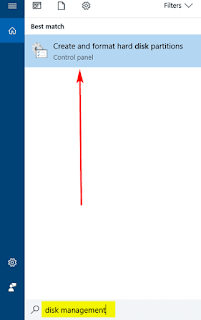
كيفية تقسيم الهارد ويندوز 10
  • بعد الدخول لواجهة الأداة, سيُعرض القرص الصلب وتحديداً وحدات التخزين على شكل لائحة في النصف الأعلى من الوجهة, بينما يتم عرضها في النصف الأسفل على شكل مخطط. ما عليك الان إلا تحديد وحدة التخزين التي ترغب في تقسيمها والنقر بزر يمين الفأرة ( الماوس) ثم النقر على خيار  Shrink Volume. 
    كيفية تقسيم الهارد ويندوز 10
  • عند القيام بالخطوة السابقة, ستُفتح نافذة يمكنك من خلالها تقليص حجم وحدة التخزين الحالي, وفي الخانة الثالثة, يمكنك إدخال حجم المساحة التي تريد تقليصها. ( ملاحظة: من خلال النافذة نفسها يمكنك معرفة حجم المساحة في وحدة التخزين قبل وبعد التقليص). 
    كيفية تقسيم الهارد ويندوز 10
  • بعد ذلك, سيظهر لك قسم جديد مع مساحة غير مخصصة Unallocated. انقر فوق هذا القسم الجديد واختر New Simple Volume, وسيظهر لك معالج ( نافذة جديدة) ثم تضغط على زر التالي Next, وبشكل تلقائي, سيتم تخصيص المساحة التي قمت بتقليصها في الخطوة السابقة, ثم بعد ذلك تقوم بتحديد حرف لوحدة التخزين الجديدة ( حرف غير موجود مسبقا) وتسمية وحدة التخزين الجديدة, وأخيرا انقر على زر Finish.  
    كيفية تقسيم الهارد ويندوز 10

    كيفية تقسيم الهارد ويندوز 10

فيديو

يمكنك الإستعانة بهذا الفيديو لكيفية التقسيم في ويندوز 8 أو 8.1 والخطوات تقريبا هي نفسها مع ويندوز 10.

تقسيم القرص الصلب عن طريق برنامج EaseUS Partition Master

يُفترض بأداة Disk Management القيام بكل المهام عندما يتعلق الأمر بإدارة القرص الصلب, وبالحديث عن موضوع تقسيم القرص, فلا يوجد أسهل من أداة مايكروسوفت الأداة المتوفرة إفتراضيا في كل أنظمة ويندوز الحديثة ( 7 و 8 و 10 ). لذلك, لا حاجة لإستخدام برامج أطراف ثالثة مثل EaseUS Partition Master  بالنسبة للمستخدمين المبتدئين وحتى متوسطي المستوى.

لذلك نرى أن برنامج مثل EaseUS Partition Master يمكن إستخدامه من قبل المستخدمين المتقدمين وخصوصا من يبحثون عن برنامج شامل لإدارة القرص الصلب, وفضلاً عن إحتوائه جميع الأدوات المتوفرة في أداة ويندوز, فهو يوفر مزيد من الخيارات والوظائف مثل أدوات النسخ الإحتياطي وإسترجاع البيانات وتنظيف وصيانة القرص الصلب, وجدير بالذكر أن بعض هذه الأداوت الإضافية متوفرة فقط في النسخة المدفوعة.
الموقع الرسمي للبرنامج

كيفية تقسيم الهارد ويندوز 10

كيفية عمل باسورد للكمبيوتر


عند إعداد جهاز كمبيوتر جديد لأول مرة أو فرمتته أو إعادة تعيينه ، سيطالبك نظام التشغيل Windows بتعيين كلمة مرور لحسابك. ربما قمت بتخطي تلك الخطوة ، أو أزلت كلمة المرور مسبقًا, لكن لا يوجد اي إشكال بهذا الخصوص , حيث يسمح لك Windows بإضافة كلمة مرور إلى حسابك لاحقًا من خلال ميزة حسابات المستخدمين في لوحة التحكم. وبمجرد تعيين كلمة المرور ، سيعرض Windows شريط نص كلمة مرور عند التشغيل التالي للكمبيوتر. إذا قام مستخدم بإدخال كلمة مرور غير صحيحة ، فلن يتمكن من الوصول إلى الحساب. وتمنع ميزة الأمان هذه المستخدمين غير المخولين بإستخدام حاسوبك الشخصي من الوصول إلى سطح مكتبك وإلى بياناتك الحساسة التي قد لا ترغب في مشاركتها.

في هذه التدوينة سنرى الخطوات البسيطة التي يمكن إتباعة لتعيين كلمة مرور جديدة لحساباتك, سواء في ويندوز 10 أو ويندوز 7, وهي نفس الخطوات تقريبا التي يمكن إتباعها من قبل مستخدمي ويندوز 8 أو ويندوز إكس بي ( على أمل أن لا يكون هناك من لا يزال يستخدم xp ).

تعيين كلمة مرور تسجيل الدخول في ويندوز 10

شرح بالفيديو https://youtu.be/7hDviaHZmUw

  1. انقر على زر "ابدأ". انقر على أيقونة إعدادات Settings   . ثم اضغط على ايقونة حسابات Accounts. سيظهر لك حسابك الحالي.
  2. من قائمة الخيارات, انقر على خيارات تسجيل الدخول Sign in options.
  3. ستجد من بين الخيارات كلمة المرور Password. كل ما عليك الان هو النقر على إضافة Add لتفتح لك نافذة إدخال كلمة المرور وتأكيدها, بالإضافة إلى كلمة "تلميح لكلمة المرور Password Hint" لتساعدك على تذكر كلمة السر في حال نسيانها.
بعد إتمامك الخطوات بنجاح, سيتعين عليك إستخدام كلمة مرورك في كل مرة تشغل فيها حاسوبك.

الشرح بالصور
كيفية عمل باسورد للكمبيوتر

تعيين كلمة مرور تسجيل الدخول في ويندوز 7


  1. انقر على زر إبدا Start. انقر على لوحة التحكم Control Panel.
  2. انقر على حسابات المستخدمين User accounts
  3. انقر على خيار إضافة أو إزالة حسابات المستخدمين Add or remove user accounts
  4. انقر على حسابك الحالي.
  5. انقر على انشاء كلمة مرور Create password
  6. ادخل كلمة مرورك وأعد تأكيدها, ويمكنك ايضا ادخال كلمة كتلميح لكلمة السر لمساعدتك في التذكر اذا نسيت كلمة المرور. ( تبقى الخطوة هذه إختيارية).
  7. أخيرا, انقر على زر انشاء كلمة مرور Create password

الشرح بالصور

كيفية عمل باسورد للكمبيوتر

كيفية عمل باسورد للكمبيوتر

كيفية عمل باسورد للكمبيوتر

كيفية عمل باسورد للكمبيوتر

كيفية عمل باسورد للكمبيوتر

اظهار لوحة المفاتيح على الشاشة ويندوز 7 On-Screen Keyboard


هناك عدة أنواع مختلفة من لوحات المفاتيح لأجهزة الكمبيوتر, وتعد لوحات المفاتيح الخارجية الفعلية التي تقوم بتوصيلها بالكمبيوتر هي الأكثر شيوعا. لكن أنظمة التشغيل ويندوز - بما في ذلك ويندوز 7 - تحتوي على أداة سهولة الوصول المضمنة تسمى لوحة المفاتيح على الشاشة (On-Screen Keyboard) التي يمكن استخدامها بدلاً من لوحة المفاتيح الفعلية للتنقل حول شاشة الكمبيوتر أو إدخال النصوص.
لست بحاجة إلى شاشة تعمل باللمس لاستخدام لوحة المفاتيح على الشاشة التي تعرض لوحة مفاتيح مرئية مع جميع المفاتيح القياسية، بحيث يمكنك استخدام الماوس أو جهاز تأشير آخر لتحديد المفاتيح، أو استخدام مفتاح واحد فعلي أو مجموعة مفاتيح للتنقل بين المفاتيح على الشاشة.
اظهار لوحة المفاتيح على الشاشة ويندوز 7 On-Screen Keyboard

لفتح لوحة المفاتيح على الشاشة في ويندوز 7 

بدلاً من الاعتماد على لوحة المفاتيح الفعلية لكتابة البيانات وإدخالها ، يمكنك استخدام "لوحة المفاتيح على الشاشة". تعرض لوحة المفاتيح على الشاشة لوحة مفاتيح مرئية مع جميع المفاتيح القياسية. يمكنك تحديد المفاتيح باستخدام الماوس أو جهاز تأشير آخر ، أو يمكنك استخدام مفتاح واحد أو مجموعة مفاتيح للتنقل بين المفاتيح على الشاشة.
للكتابة بدون استخدام لوحة المفاتيح:
الخيار الأول: يمكنك الوصول بسرعة إلى اداة لوحة المفاتيح على الشاشة في ويندوز من خلال فتح قائم إبدأ يمكنك كتابة الكلمة Keyboard في مربع البحث لتظهر الأداة.
اظهار لوحة المفاتيح على الشاشة ويندوز 7

الخيار الثاني: إفتح "لوحة المفاتيح على الشاشة On-Screen Kayboard" بالذههاب إلى قائمة "ابدأ Start" ، ثم النقر فوق كافة البرامج All Programs، والنقر على مجلد البرامج الملحقة Accessories، والنقر على مجلد سهولة الوصول Ease of Access، ثم أخيرا تشغيل لوحة المفاتيح على الشاشة On-Screen Keyboard.

كيفية إستخدام لوحة المفاتيح على الشاشة  

تماما كما تستخدم لوحة المفاتيح التقليدية التي تقوم بتوصيلها بالكومبيوتر, فلن تجد اي صعوبة في إستخدام لوحة المفاتيح على الشاشة حيث أن هذه الأخيرة تبقى دائما فوق جميع النوافذ لتتيح لك كتابة النصوص وإدخال البيانات في جميع الأماكن سواء في نافذة المتصفح أو برامج المكتب, كما يمكنك الكتابة بأي لغة - بما في ذلك العربية - طالما أنها مثبتة في جهازك ومضافة إلى شريط اللغات ولغات الإدخال.
عكس لوحات المفاتيح الخارجية, هناك إمكانية فريدة في لوحة المفاتيح على الشاشة, وهي الكتابة بمجرد تمرير الفأرة أو أي جهاز تأشير على المفاتيح, ما يعني إضافة كبيرة جدا من شأنها أن تريحك من تعب النقر بالفأرة طوال الوقت.
لضبط بعض إعدادات لوحة المفاتيح على الشاشة يمكنك الضغط على مفتاح خيارات options وتخصيص الكيبورد كما في الصورة التالية
كيفية إستخدام لوحة المفاتيح على الشاشة


لوحة المفاتيح على الشاشة هي أداة قوية مضمنة تقريبا في جميع أنظمة ويندوز مثل xp و ويندوز 7 و 8 و10 . وبالرغم من أن عنوان هذا الموضوع يحمل إسم ويندوز 7 فلا يعني الطريقة تختلف في أنظمة ويندوز الأخرى. بل بالعكس, يمكنك إتباع نفس الخطوات تقريبا مع كل نسخ ويندوز ويكفي الذهاب الى قائمة ابدا والبحث عن keyboard لتظهر لوحة المفاتيح.

فيديو لشرح كيفية إستخدام لوحة المفاتيح وإضافة اللغة العربية لشريط اللغات. 

كيفية تثبيت السيرفر المحلي localhost على الكومبيوتر - برنامج Appserv


تثبيت سيرفر محلي localhost على جهاز الكومبيوتر يخص بدرجة أولى متعلمي أومطوري مواقع الويب والسكربتات, بحيث يتيح لهم السيرفر المحلي تنفيذ ومعاينة أكواد البرمجة المختلفة  وتجربة ملفات ومكونات المواقع والسكربتات قبل نشرها على شبكة الانترنت, والسيرفر المحلي Localhost بإختصار هو هذا الكومبيوتر, بمعنى حاسوبك الشخصي الذي من خلاله تستطيع تثبيت منتدى أو سكربت لغرض التجربة والتعلم بحيث تكون جميع الملفات محفوظة في جهازك على أن يتم معاينتها في متصفحات الأنترنت على شكل صفحات انترنت.
شرحنا في هذا الدرس سيقتصر على البرنامج الأفضل والأكثر إستخداما على الإطلاق وهو Appserv الذي يتيح تثبيت سيرفر شخصي "محلي" كامل دون الحاجة لتثبيت Php و سيرفر appache وقاعدة البيانات mysql كل حدة. 

تحميل  appserv


بعد التثبيت

يفتح المتصفح ويكتب التالي:
localhost دون أي اضافات اخرى.
 أو
رقم الأيبي الإفتراضي
127.0.0.1
شرح تثبيت appserv


كيفية تثبيت السيرفر المحلي localhost على الكومبيوتر - برنامج Appserv

كيفية تثبيت ويندوز إكس بي على النظام الوهمي windows xp vmware player


يمكن تثبيت نظام التشغيل ويندوز إكس بي بسهولة على النظام الوهمي بإستخدام برنامج wmware player مع الإحتفاظ بنظام التشغيل الأساسي.
بالرغم من أن ويندوز إكس بي لم يعد مدعوما من شركة مايكروسوفت منذ أبريل سنة 2014, إلا أن نسبة لا يستهان بها من المستخدمين لم يقوموا بالترقية بعد إلى أنظمة الويندوز الأحدث ولكل أسبابه, إذ أن هناك من يجهل المخاطر الإستمرار مع نظام تشغيل لا يتلقى تحديثات وهناك من يملكون أجهزة ضعيفة بحيث لا يستطيعون تثبيت ويندوز 7 أو 10 وغيرها من الأسباب. أيا كان السبب, فعلى أقل تقدير أن يهتم المستخدم بجانب الحماية وتثبيت مضاد فيروسات قوي مع الحرص على تحديثه بشكل مستمر بالإضافة إلى الحذر من التحميل منا لمصادر الغير موثوقة وأخذ الحيطة من الإيميلات الغير مرغوبة.
ما يجب معرفته هو أن ويندوز إكس بي لم يعد نظام تشغيل أمن بما فيه الكفاية إلا في حالة كون المستخدم متقدما في مجال الحماية. مع ذلك يمكن تثبيت إكس بي في النظام الوهمي لأغراض مختلفة.
في هذه التدوينة سنرى شرحا لكيفية تثبيت ويندوز إكس بي سواء عن طريق القرص المدمج أو ملف الإيزو أو عبر الفلاشة.

لمن يفضل الشرح بالفيديو


الشرح بالصور

كيفية تثبيت ويندوز إكس بي على النظام الوهمي windows xp vmware player

الخيار الأول لتثبيت الويندوز من القرص المدمج
الثاني عبر ملف الإيزو
الخيار الثالث للتثبيت فيما بعد

كيفية تثبيت ويندوز إكس بي على النظام الوهمي windows xp vmware player

كيفية تثبيت ويندوز إكس بي على النظام الوهمي windows xp vmware player

تحديد حجم القرص الوهمي لتثبيت ويندوز إكس بي

كيفية تثبيت ويندوز إكس بي على النظام الوهمي windows xp vmware player

إضغط على customize hardware لتحديد حجم ذاكرة الوصول العشوائي  الرام أو أترك الإعدادات الإفتراضية. علما أن 512 ميجابايت كافية لتشغيل ويندوز إكس بي.

كيفية تثبيت ويندوز إكس بي على النظام الوهمي windows xp vmware player

جاري نسخ ملفات الويندوز وباقي الخطوات تلقائية

كيفية تثبيت ويندوز إكس بي على النظام الوهمي windows xp vmware player

كيفية تثبيت ويندوز إكس بي على النظام الوهمي windows xp vmware player

كيفية تثبيت ويندوز 7 على النظام الوهمي VMware Player
كيفية تثبيت برنامج عمل الأنظمة الوهمية VMware Workstation

كيفية تثبيت ويندوز 7 على النظام الوهمي VMware Player


برنامج Vmwareعبارة عن منصة إفتراضية "وهمية" تتيح تثبيت عدة أنظمة تشغيل على سطح مكتب الكومبيوتر الخاص بك أو اللابتوب  دون المساس بنظام التشغيل الأساسي. إذا كنت على سبيل المثال تشتغل على نظام التشغيل ويندوز 7 وتريد تجربة ويندوز 8 أو  ويندوز 10 فلن تكون بحاجة للفرمتة وحذف نظام التشغيل الأساسي أو البحث عن كومبيوتر أخر لتجربة الويندوز الجديد عليه.
Vmware هو بديل كذلك لتثبيت أكثر من نظام تشغيل في النظام الحقيقي أي Dual Boot بحيث تضطر دائما لإعادة تشغيل الكومبيوتر عكس المنصة الوهمية التي تتيح تشغيل أكثر من نظام تشغيل بوقت واحد.
في تدوينة اليوم سنرى بالفيديو وبالصور خطوات تثبيت نظام التشغيل ويندوز 7 بإستخدام برنامج Vmware Player.
راج الموضوع التالي لمزيد منا لمعلومات حول برنامج عمل النظام الوهمي ومتطلبات تشغيله بالإضافة روابط التحميل وشرح التثبيت.
كيفية تثبيت برنامج عمل الأنظمة الوهمية VMware Workstation
الشرح بالفيديو كيفية تثبيت ويندوز 7 على النظام الوهمي VMware Player


الشرح بالصور كيفية تثبيت ويندوز 7 على النظام الوهمي VMware Player
شغل برنامج Vmwrae player

كيفية تثبيت ويندوز 7 على النظام الوهمي VMware Player

كيفية تثبيت ويندوز 7 على النظام الوهمي VMware Player

كيفية تثبيت ويندوز 7 على النظام الوهمي VMware Player

كيفية تثبيت ويندوز 7 على النظام الوهمي VMware Player

كيفية تثبيت ويندوز 7 على النظام الوهمي VMware Player

كيفية تثبيت ويندوز 7 على النظام الوهمي VMware Player

كيفية تثبيت ويندوز 7 على النظام الوهمي VMware Player

كيفية تثبيت ويندوز 7 على النظام الوهمي VMware Player

طريقة تثبيت ويندوز 7 في النظام الوهمي لا يختلف عن الطريقة في النظام الحقيقي
  1. الموافقة على شروط مايكروسوفت
  2. إختيار Custom وتحديد القرص الذي ستقوم بتثبيت الويندوز عليه.
  3. إضغط على Next وسيتم التثبيت.
كيفية تثبيت ويندوز 7 على النظام الوهمي VMware Player

كيفية تثبيت ويندوز 7 على النظام الوهمي VMware Player

كيفية تثبيت ويندوز 7 على النظام الوهمي VMware Player


المشاركات الشائعة

أرشيف الموقع

التسميات

ويندوز كمبيوتر أسلوب حياة أندرويد هواتف التسوق عبر الانترنت صحة كيف حماية نفس موبايل إزالة-حذف متصفحات-الويب تنمية شخصية نمو ذاتي iOS برامج حماية أمان كيف حذف كيف ربح كيف ملفات كيف ويب إنشاء كيف إسترداد كيف برامج كيف نسخ إحتياطي واتساب أبل أنظمة-تشغيل إستعادة ايفون قلق كيف إزالة كيف انترنت كيف بلوجر كيف جوجل أنظمة-وهمية إتصال الفلاش جوجل حذف كيف هواتف كيف يوتيوب واي فاي تطوير الذات تعلم اللغات، تغيير حل_مشكل دراسة صوت فيسبوك كيف أنظمة تشغيل كيف دفع كيف شراء كيف كلمات مرور كيف-ملفات ماك نسخ_إحتياطي ويب أيفون إحصاء إيميل اتصالات الترافيك الشحن الدولي القرص_الصلب انترنت برمجة برمجة، تجذير تعلم اللغات تقسيم تواصل تواصل اجتماعي جامعة حب الذات خدمات دفع ذكاء اصطناعي، رياضيات سيرة_ذاتية_CV شركات الشحن صحة، فورمات فورمات_فرمتة قولون، طب، كتابة كسب كلمة_مرور كيف أنظمة وهمية كيف إستبانات كيف تشفير كيفة الحصول على الزوار كيفية حجب، لنكد ان محركات_البحث مقالات نفس، صحة عقلية نقل_الصور نوم، صحة عقلية وسائط وورد ياهو يوتيوب