ايفون

‏إظهار الرسائل ذات التسميات ايفون. إظهار كافة الرسائل

كيفية تسجيل الشاشة على جهاز iPhone أو iPad أو iPod touch


يمكنك تسجيل الشاشة والأصوات على iPhone أو iPad أو iPod touch في نظام التشغيل iOS 11 أو إصدار أحدث.

تسجيل شاشتك

  1. انتقل إلى "الإعدادات" > "مركز التحكم" > "تخصيص عناصر التحكم"، ثم اضغط على أيقونة علامة الزائد الخضراء بجوار "تسجيل الشاشة".
  2. اسحب لأعلى من الحافة السفلى لأي شاشة. من هاتف iPhone X أو الإصدارات الأحدث أو من جهاز iPad يعمل بنظام التشغيل iOS 12 أو الإصدارات الأحدث، اسحب لأسفل من الزاوية العلوية اليسرى للشاشة.
  3. اضغط مطولاً على أيقونة التسجيل الرمادية ثم على "الميكروفون".
  4. اضغط على "بدء التسجيل"، ثم انتظر بدء العد التنازلي المقدّر بثلاث ثوان. 
  5. افتح "مركز التحكم" واضغط على أيقونة التسجيل الحمراء. أو اضغط على شريط الحالة الأحمر أعلى شاشتك ثم على "إيقاف".
انتقل إلى تطبيق "الصور" واختر تسجيل الشاشة الخاص بك.
قد لا تتيح لك بعض التطبيقات تسجيل الصوت.

كيفية تسجيل الشاشة على جهاز iPhone أو iPad أو iPod touch

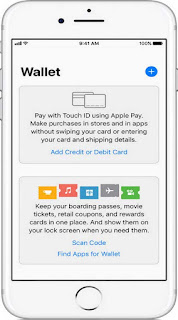
تطبيق ابل باي


طريقة جديدة للدفع السهل والآمن على أجهزة iPhone و iPad و Apple Watch و Mac بواسطة خدمة أبل باي Apple Pay.

Apple Pay هو نظام دفع مصمم لتغيير طريقة تسوقك في خطوة من شركة ابل لنقل المستهلكين من إستخدام المحافظ المادية المليئة بالبطاقات إلى عالم تقوم فيه أجهزة iPhone و iPad و Apple Watch و Mac بالمهمة بسهولة وأمان. يمكنك إتمام عمليات الشراء الخاصة بك على الويب وفي المتاجر وداخل التطبيقات أيضاً.

مع خدمة Apple Pay ، ستتغير طريقة قيامك بعمليات الشراء ، حيث يعتبر الدفع عن طريق هذه الخدمة باستخدام أجهزة أبل المدعومة ، أسرع بكثير من استخدام بطاقات السحب أو البطاقات الائتمانية في المتاجر.

خدمة Apple Pay لا تقتصر على الإستخدام في المتاجر فحسب ، بل يمكن إستعمالها لإتمام عمليات الشراء في جميع أنواع التطبيقات. يمكنك طلب أي خدمات والدفع بلمسة على نحوِ سهل وآمن داخل أي تطبيق يوفر الخدمات المدفوعة سواءاً كانت مطاعم أو متاجر أو فنادق وغيرها.

توفر خدمة ابل باي Apple Pay كذلك طريقة سهلة للغاية للدفع على الإنترنت ، لذلك لن تحتاج - كما جرت العادة - إلى ملء نماذج طويلة من أجل إتمام عمليات الشراء على الويب ، أو إنشاء حسابات. وتتيح لك Apple Pay إتمام عمليات شراء على الويب عبر متصفح Safari سواء كان ذلك على iPhone أو iPad أو Mac. ويمكنك الدفع بلمسة مع تقنية مطابقة بصمات الاصبع Touch ID في MacBook Air و MacBook Pro بسرعة وسهولة وأمان.
يعتبر الأمان والخصوصية مطلبان مهمان للغاية عندما يتعلق الأمر بالشراء عبر الإنترنت ، لذلك ليس بشيء جديد أن تضع شركة أبل خصوصية الأفراد في الإعتبار. لذلك فإن نظام ابل باي يستخدم أرقاماً خاصة لكل جهاز ورموزاً فريدة لعمليات الشراء ، ولا يقوم النظام بتخزين أرقام بطاقات الأفراد لا على أجهزتهم ولا حتى على خوادم ( سيرفرات ) أبل. كما أن نظام ابل باي لا يشارك ارقام بطاقات الأفراد مع التجار.

إعداد Apple Pay

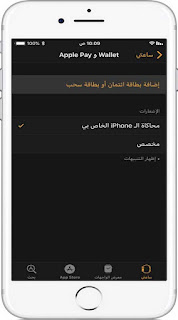
للبدء في إستخدام نظام ابل باي ، يمكنك إضافة بطاقات الائتمان أو بطاقات السحب أو البطاقات مسبقة الدفع إلى محفظة النقود Wallet في أحد أجهزة ابل التي تدعم هذه الخدمة. وإليك رابط موقع ابل الذي يحتوي الأجهزة المدعومة. بالإضافة لذلك ، فإن بعض الأشياء التي تحتاجها لإستخدام ابل باي.
  • أحدث إصدار من نظام التشغيل  iOS أو watchOS أو macOS.
  • حساب Apple وهو المعرف ID المستخدم للوصول إلى جميع خدمات أبل ( يشترط في الحساب تسجيل دخول إلى icloud).
  • أن يكون بلدك أو البلد الذي تسكن فيه حالياً ضمن المناطق التي تدعم نظام أبل باي وهي كثيرة . إضافة إلى الولايات المتحدة الأمريكية وكندا والبرازيل ، فالخدمة متوفرة في أغلب دول أوربا وبعض دول اسيا بالإضافة إلى السعودية والإمارات.
يمكن إستخدام نظام Apple Pay على أكثر من جهاز وذلك من خلال إضافة بطاقتك أو بطاقاتك إلى كل جهاز ، حيث تستطيع إضافة ما يصل إلى 12 بطاقة بالنسبة للأجهزة الأحدث و 8 بطاقات إلى الطرازات الأقدم.
تختلف ميزات نظام ابل باي من بلد لأخر ، ففي الولايات المتحدة على سبيل المثال ، يستطيع الأفراد إرسال الأموال وتلقيها من الأصدقاء وأفراد العائلة بإستخدام Apple Pay و Apple Pay Cash على أجهزة iPhone و iPad و Apple Watch 6. في بعض الدول  ، يمكن إضافة بطاقات الائتمان أو بطاقات السحب أو البطاقات مسبقة الدفع إلى Wallet .

كيفية الدفع بإستخدام ابل باي

بعد إضافة بطاقتك إلى Wallet ، ستكون قادراً على الدفع بأكثر من طريقة بواسطة أحد الأجهزة المدعومة. وتسطيع الدفع في المتاجر والمطاعم ولسيارات الأجرة وآلات البيع وداخل التطبيقات وعلى الويب.
شرح إضافة بطاقة الدفع إلى Wallet:
https://youtu.be/_1yr7u0faW4
قد تختلف قليلاً أو تتعدد طرق الدفع عبر خدمة Apple Pay حسب كل جهاز ، لكنها في الأخير تتم عن طريق تقريب الجهاز من قارئ البطاقات اللاسلكية بعد تشغيل أحد تقنيات ابل مثل Face ID أو Touch ID. لذلك تستطيع الدفع في أي مكان يعرض الأزرار أو الرموز التالية.

تطبيق ابل باي
  • الدفع بإستخدام تكنولوجيا Face ID على ايفون أو ايباد.
  • فيديو: كيفية الدفع في المتاجر بإستخدام Face ID
  • الدفع بإستخدام تكنولوجيا Touch ID على ايفون أو ايباد.
  • فيديو: كيفية الدفع في المتاجر بإستخدام Touch ID
  • الدفع باستخدام جهاز Apple Watch وذلك بالنقر المزدوج على الزر الجانبي وتقريب الساعة من قارئ البطاقات اللاسلكية والإنتظار لحين صدور صوت نقرة بسيطة.
  • الدفع على الويب بإستخدام متصفح الويب Safari.
شرح تطبيق ابل باي Apple pay شرح تطبيق ابل باي Apple pay

كيفية عمل فورمات للايفون


تعرف على خطوات مسح جهاز iPhone أو iPad وإعادة تعيين إعدادات المصنع لإصلاح المشكلات, أو في حال رغبتك في بيع الجهاز أو منحه لغيرك.

في هذه التدوينة ، سنتعرف على كيفية إعادة تعيين جهاز iPhone أو iPad إلى إعدادات المصنع ، وهو أمر ضروري إذا كنت بحاجة إلى مسح البيانات من جهازك بغرض بيعه ، أو تمريره إلى أحد أفراد العائلة أو لصديق. عند بيع جهاز iPhone أو iPad ، من المهم للغاية حذف جميع البيانات الحساسة المخزنة عليه. وإذا لم تقم بذلك, فسيكون بإمكان المشتري الوصول إلى ملفاتك الشخصية ، ومعلوماتك المهمة وحتى الصور ومقاطع الفيديو الشخصية الخاصة بك ، مما يتيح له تصفح الاسرار الخاصة بك أو سرقة هويتك.

يمكن أن يساعدك إعادة ضبط إعدادات المصنع أيضًا في حل المشكلات المتعلقة بجهاز iPhone أو iPad في حالة تعطله أو تجميده أو تعرضه لمشاكل لا يمكنك تحديدها. الأجهزة الإلكترونية الحديثة يمكن أن تكون معقدة للغاية ، ويمكن أن تدخل في حالة من الخلط بين الحين والآخر. يؤدي إعادة ضبط الجهاز ومسحه إلى محو المشكلات التي تتسبب في تعثر الجهاز في حلقة ، أو ظهوره بطيئًا أو يكون الأداء ضعيفاً.

قبل مسح جميع بيانات جهازك ، تأكد من الاحتفاظ بنسخة احتياطية من المعلومات المهمة.

إعادة ضبط جهاز iPhone على إعدادات المصنع

عمل نسخة احتياطية للأيفون

هناك طريقتان لعمل نسخة إحتياطية لبياناتك, الأولى عن طريق الأيكلود iCloud, والثانية عن طريق الكمبيوتر بإستخدام برنامج أيتونز itunes.
إتبع الخطوات التالية لعمل نسخ إحتياطي بإستخدام ايكلود iCloud.
  • بالنسبة إلى iCloud ، انتقل إلى الإعدادات > iCloud > النسخ الاحتياطي Backup وتأكد من تمكين الميزة. لمعرفة وقت إجراء النسخة الاحتياطية الأخيرة ، انظر تحت خيار Back Up Now حيث يفترض عرض التاريخ والوقت. إذا لم تقم بإجراء نسخة احتياطية قبل النقر على زر "النسخ الاحتياطي الآن Backup now" واتبع التعليمات.
كيفية عمل فورمات للايفون

إتبع الخطوات التالية لعمل نسخ إحتياطي بإستخدام برنامج ايتونز itunes.
  • لاستخدام iTunes لعمل نسخة احتياطية لجهاز iPhone أو iPad ، ستحتاج إلى توصيل جهازك بجهاز الكمبيوتر أو جهاز Mac باستخدام كابل الشحن. انقر على أيقونة iPhone أو iPad في الزاوية العلوية اليسرى من iTunes ، تحت أزرار التشغيل. 
  • بعد ذلك, قم بتحديد Summary, وستظهر لك عدة خيارات النسخ الإحتياطي كما في الصورة. 

عمل نسخ إحتياطي لايفون او ايباد

إعادة تعيين الايفون أو الايباد

بمجرد قيامك بعمل نسخة احتياطية من جهازك iPad أو iPhone ، فأنت جاهز للقيام بإعادة الضبط على إعدادات المصنع. سيؤدي ذلك إلى مسح جهازك تمامًا ، لذلك تأكد من وجود نسخة احتياطية مسبقًا.
  1. لإعادة ضبط جهاز iPhone أو iPad ، انتقل إلى الإعدادات Settings > عام General > إعادة تعيين Reset، ثم حدد محو جميع المحتويات والإعدادات Erase All Content and Settings.
  2. بعد كتابة رمز المرور الخاص بك إذا قمت بضبط واحد ، ستظهر لك رسالة تحذيرية ، مع زر مسح iPhone (أو iPad) باللون الأحمر. اضغط على الزر Erase.
  3. ستحتاج إلى إدخال كلمة مرور معرف Apple الخاصة بك لتأكيد الإجراء ، ثم يقوم جهاز iPad أو iPhone بمسح كل شيء من سعته التخزينية والعودة إلى شاشة الإعداد الأولية التي شاهدتها عند استخدام الجهاز لأول مرة.
كيفية عمل فورمات للايفون

حل مشكلة الايتونز لا يتعرف على الايفون


تعرف على بعض الأشياء التي يمكنك القيام بها إذا واجهتك مشكلة عدم تعرف برنامج ايتونز على جهازك أيفون أو أيباد أو ايبود في نظامي التشغيل ويندوز أو ماك أوإس.

عدم تعرف iTunes على جهاز iPhone أو iPad أو iPod

إذا كان برنامج iTunes المثبت على الكمبيوتر لا يتعرف على جهاز iOS الموصول، فقد تظهر رسائل خطأ غير معروفة أو خطأ "0xE". إذا رأيت هذا الخطأ بالفعل، فجرّب الخطوات التالية وحاول توصيل جهازك مجددًا بعد كل خطوة:
  1. تأكد من إلغاء قفل جهاز iOS وغلق اي تطبيقات مشتغلة والعودة إلى الشاشة الرئيسية.
  2. قك بتحديث برنامج أيتونز أو تنزيل أخر إصدار من البرنامج.
  3. قم بفصل جميع ملحقات USB من الكمبيوتر بإستثناء جهاز iOS. جرّب كل منفذ USB لترى ما إذا كان أحدها يعمل. ثم جرّب كابل Apple USB مختلف.
  4. وافق على رسالة الوثوق في هذا الكمبيوتر كلما ظهرت لك مع إلغاء فقل جهاز iOS.
  5. إزالة برنامج أيتونز وإعادة تثبيته قد يحل المشكلة.
  6. جرّب توصيل جهازك iOS بكمبيوتر آخر. .وفي حال إستمرار نفس المشكلة على كمبيوتر آخر، فاتصل بدعم Apple‏.

مستخدمي ويندوز Windows

إذا قمت بتنزيل iTunes من Apple

اتبع الخطوات التالية لإعادة تثبيت برنامج تشغيل USB لأجهزة Apple المحمولة:
  1. قم بفصل جهازك iOS عن الكمبيوتر.
  2. قم بإلغاء قفل جهاز iOS والعودة إلى الشاشة الرئيسية. ثم أعد توصيل الجهاز. إذا تم فتح iTunes تلقائيا، فقم بإغلاقه.
  3.  اضغط على مفتاح ويندوز ثم حرف R على لوحة المفاتيح لفتح أمر "تشغيل RUN".
  4. قم بإدخال الأمر %ProgramFiles%\Common Files\Apple\Mobile DeviceSupport\Drivers.
  5. انقر على "موافق".
  6. انقر بزر الماوس الأيمن على ملف usbaapl64.inf أو usbaapl.inf واختر "تثبيت". 
    حل مشكلة الايتونز لا يتعرف على الايفون
    قد تظهر لك ملفات أخرى تبدأ بـ usbaapl64 أو usbaapl. تأكد من تثبيت الملف الذي ينتهي بـ "‎.inf". إذا لم تكن متأكدًا من الملف الذي يجب تثبيته، فانقر بزر الماوس الأيمن على منطقة فارغة في نافذة "مستكشف الملفات"، وانقر على "عرض"، ثم انقر على "التفاصيل" للعثور على نوع الملف الصحيح. يجب تثبيت ملف معلومات الإعداد.
  7. افصل جهازك عن الكمبيوتر، ثم أعد تشغيل الكمبيوتر.
  8. أعد توصيل جهازك وافتح iTunes.
إذا تعذر التعرّف على جهازك على الرغم من ذلك
تحقق من "إدارة الأجهزة" لمعرفة ما إذا كان برنامج تشغيل USB لأجهزة Apple المحمولة مثبتًا. اتبع الخطوات التالية لفتح "إدارة الأجهزة":
  1. اضغط على مفتاح ويندوز ثم حرف R على لوحة المفاتيح لفتح أمر "تشغيل RUN".
  2. في نافذة "تشغيل RUN"، أدخل devmgmt.msc‏، ثم انقر على "موافق". يفترض أن يتم فتح "إدارة الأجهزة".
  3. قم بتحديد موقع قسم وحدات تحكم "الناقل التسلسلي العالمي" وقم بتوسيعه.
  4. ابحث عن برنامج تشغيل USB لأجهزة Apple المحمولة.
حل مشكلة الايتونز لا يتعرف على الايفون
إذا لم يظهر لك برنامج تشغيل USB لأجهزة Apple المحمولة أو ظهر لك جهاز غير معروف:
  • قم بتوصيل جهازك بالكمبيوتر باستخدام كابل USB مختلف.
  • وصَّل جهازك بكمبيوتر مختلف. إذا كنت تواجه نفس المشكلة على كمبيوتر آخر، فاتصل بدعم Apple‏.
إذا ظهر لك برنامج تشغيل USB لأجهزة Apple المحمولة مع رمز خطأ:
إذا ظهر لك،أو،أوبجانب برنامج تشغيل USB لأجهزة Apple المحمولة، فاتبع الخطوات التالية:
  1. أعِد تشغيل خدمة الأجهزة المحمولة من Apple‏.
  2. تحقق من وجود مشاكل وقم بحلها باستخدام برنامج أمان تابع لجهة خارجية, ثم أعد تشغيل جهاز الكمبيوتر.
  3. حاول أن تقوم ‏بتثبيت ملف usbaapl64.inf‏ أو ملف usbaapl.inf‏ مرة أخرى.
إذا استمرت المشكلة، فاتصل بدعم Apple.

إذا قمت بتنزيل iTunes من متجر مايكروسوفت Microsoft Store

اتبع الخطوات التالية لإعادة تثبيت برنامج تشغيل USB لأجهزة Apple المحمولة:
  1. افصل جهازك عن الكمبيوتر.
  2. ألغِ قفل جهاز iOS وانتقل إلى الشاشة الرئيسية. ثم أعد توصيل الجهاز. إذا تم فتح iTunes، فقم بإغلاقه.
  3. انقر مع الاستمرار (أو انقر بزر الماوس الأيمن) على زر Start (ابدأ)، ثم اختر Device Manager (إدارة الأجهزة).
  4. حدد موقع قسم Portable Devices (الأجهزة المحمولة) وقم بتوسيعه.
  5. ابحث عن جهاز موصول (مثل Apple iPhone)، ثم انقر بزر الماوس الأيمن على اسم الجهاز واختر Update driver (تحديث برنامج التشغيل). 
    حل مشكلة الايتونز لا يتعرف على الايفون
  6. اختر "Search automatically for updated driver software" (البحث تلقائيًا عن برنامج تشغيل محدّث).
  7. بعد تثبيت البرنامج، انتقل إلى Settings (الإعدادات) > Update & Security (التحديث والأمان) > Windows Update وتحقق من عدم توفر تحديثات أخرى.
  8. افتح iTunes.
إذا استمرت المشكلة، فاتصل بدعم Apple.

مستخدمي ماك Mac

  1. صِل جهاز iOS وتأكد من إلغاء قفله والعودة إلى الشاشة الرئيسية.
  2. على Mac، اضغط مع الاستمرار على مفتاح الاختيار Option، وانقر على قائمة Apple، ثم اختر "معلومات النظام" أو "تقرير النظام".
  3. حدد USB من القائمة على اليسار. 
  4. إذا ظهر لك iPhone أو iPad أو iPod الخاص بك ضمن "شجرة أجهزة USB‏"، فقم بإزالة تثبيت برامج الأمان التابعة لجهات خارجية. وإذا لم يظهر، فاتصل بدعم Apple.
حل مشكلة الايتونز لا يتعرف على الايفون

المشاركات الشائعة

أرشيف الموقع

التسميات

ويندوز كمبيوتر أسلوب حياة أندرويد هواتف التسوق عبر الانترنت صحة كيف حماية نفس موبايل إزالة-حذف متصفحات-الويب تنمية شخصية نمو ذاتي iOS برامج حماية أمان كيف حذف كيف ربح كيف ملفات كيف ويب إنشاء كيف إسترداد كيف برامج كيف نسخ إحتياطي واتساب أبل أنظمة-تشغيل إستعادة ايفون قلق كيف إزالة كيف انترنت كيف بلوجر كيف جوجل أنظمة-وهمية إتصال الفلاش جوجل حذف كيف هواتف كيف يوتيوب واي فاي تطوير الذات تعلم اللغات، تغيير حل_مشكل دراسة صوت فيسبوك كيف أنظمة تشغيل كيف دفع كيف شراء كيف كلمات مرور كيف-ملفات ماك نسخ_إحتياطي ويب أيفون إحصاء إيميل اتصالات الترافيك الشحن الدولي القرص_الصلب انترنت برمجة برمجة، تجذير تعلم اللغات تقسيم تواصل تواصل اجتماعي جامعة حب الذات خدمات دفع ذكاء اصطناعي، رياضيات سيرة_ذاتية_CV شركات الشحن صحة، فورمات فورمات_فرمتة قولون، طب، كتابة كسب كلمة_مرور كيف أنظمة وهمية كيف إستبانات كيف تشفير كيفة الحصول على الزوار كيفية حجب، لنكد ان محركات_البحث مقالات نفس، صحة عقلية نقل_الصور نوم، صحة عقلية وسائط وورد ياهو يوتيوب