كمبيوتر

‏إظهار الرسائل ذات التسميات كمبيوتر. إظهار كافة الرسائل

حل مشكلة انخفاض البطارية بسرعة


هناك العديد من الأسباب التي يمكن أن تؤدي إلى انخفاض سرعة بطارية الهاتف بشكل سريع. إذا كنت تواجه مشكلة انخفاض سريع في عمر البطارية على جهازك، فإليك بعض الحلول التي يمكنك محاولتها:

1. ضبط سطوع الشاشة: قم بتقليل سطوع الشاشة إلى مستوى مناسب. يمكنك فتح إعدادات الشاشة وتخفيض سطوعها brightness لتوفير الطاقة.

2. تعطيل خيارات الاتصال اللاسلكي: قم بتعطيل البلوتوث وواي فاي عندما لا تكون بحاجة إليهما. قم بتعطيل البحث التلقائي للشبكات اللاسلكية واقتصر على الاتصال بشبكة واحدة فقط عند الضرورة.

3. إدارة التطبيقات في الخلفية: قم بمراجعة التطبيقات التي تعمل في الخلفية واحذف أي تطبيقات غير ضرورية أو قم بتقييدها في العمل بشكل أقل تحديث واستهلاك للبطارية.

4. تعطيل تحديد المواقع: إذا كان تحديد المواقع location غير ضروري، قم بتعطيله أو استخدمه فقط عند الحاجة لتقليل استهلاك البطارية.

5. تحديث التطبيقات والنظام: تأكد من تحديث جميع التطبيقات ونظام التشغيل إلى أحدث الإصدارات المتاحة. في بعض الأحيان، يتم إصلاح مشاكل استهلاك البطارية من خلال التحديثات.

6. استخدام وضع الطاقة الموفرة: يمكنك تمكين وضع الطاقة الموفرة power saving mode في إعدادات الهاتف. هذا الوضع يقلل من أداء بعض الميزات لتوفير الطاقة.

7. استبدال البطارية: إذا استمر انخفاض عمر البطارية بشكل كبير ومستمر، قد يكون السبب هو تدهور البطارية نفسها. في هذه الحالة، يمكن النظر في استبدال البطارية بواحدة جديدة.

إذا استمرت مشكلة انخفاض سريع في عمر البطارية، قد يكون من الأفضل التواصل مع دعم الشركة المصنعة للحصول على مساعدة إضافية وتقييم الحالة بشكل أعمق.

أهم 10 اختصارات للوحة المفاتيح يجب أن يعرفها الجميع


يجب أن تعرف أفضل 10 اختصارات للوحة المفاتيح لنظام التشغيل Windows و Apple macOS.

يؤدي استخدام اختصارات لوحة المفاتيح إلى زيادة الإنتاجية بشكل كبير ، والحد من الإجهاد المتكرر ، والمساعدة في الحفاظ على تركيزك. على سبيل المثال ، لنسخ نص ، يمكنك تحديد النص والضغط على الاختصار Ctrl + C. وبذلك يكون الاختصار أسرع من سحب يديك من لوحة المفاتيح ، والتوجه إلى النقر على الزر الايمن للفارة لإختيار أمر النسخ من قائمة الخيارات ، ثم العودة إلى لوحة المفاتيح. في ما يلي أهم 10 اختصارات للوحة المفاتيح ، والتي يوصى بتذكرها واستخدامها كونها إجراءات وحركات متكررة بإستمرار.

إختصار Ctrl + C أو Ctrl + Insert و Ctrl + X

سيعمل كل من Ctrl + C و Ctrl + Insert على نسخ النص أو العنصر المحدد. إذا كنت تريد قص عنصر بدلاً من نسخه ، فاضغط على Ctrl + X. يعمل هذا الإجراء على نقل النص أو العنصر وتخزينه في الحافظة ، بدلاً من نسخه إلى الحافظة وترك العنصر الأصلي في مكانه.

يمكن لمستخدمي أجهزة كمبيوتر Apple استبدال مفتاح Ctrl بمفتاح الأمر (cmd) على أجهزة الكمبيوتر الخاصة بهم. على سبيل المثال ، يؤدي الضغط على Cmd + C إلى نسخ النص المحدد.

إختصار Ctrl + V أو Shift + Insert

سيؤدي كل من Ctrl + V و Shift + Insert إلى لصق النص أو الكائن المخزن في الحافظة. وعلى أجهزة كمبيوتر Apple ، استخدم Cmd + V بدلاً من ذلك.
جرب ذلك بنفسك الان بإستخدام إختصارات لوحة المفاتيح التي تعرفنا عليها إلى الان.
استخدم حقول إدخال النص أعلاه لتمييز النص "قم بقص أو نسخ هذا النص" واضغط إما على Ctrl + C للنسخ أو Ctrl + X لقص النص. بعد ذلك ، انتقل إلى الحقل الذي يليه واضغط على Ctrl + V أو Shift + Insert للصق النص.

إختصار Ctrl + Z و Ctrl + Y

سيؤدي الضغط على Ctrl + Z إلى التراجع عن أي تغيير. على سبيل المثال ، إذا قمت بقص النص ، فإن إستخدام هذا الإختصار سيؤدي إلى التراجع عن إجراء القص. يمكن أيضًا الضغط على هذه الاختصارات عدة مرات للتراجع عن التغييرات المتعددة أو إعادتها. يؤدي الضغط على Ctrl + Y إلى إعادة التراجع.

على أجهزة كمبيوتر Apple ، استخدم Cmd + Z و Cmd + Y للتراجع والإعادة.

إختصار Ctrl + F و Ctrl + G

يؤدي الضغط على Ctrl + F إلى فتح خانة البحث ، والذي يسمح لك بالبحث في النص المعروض حاليًا في أي برنامج يدعمه. على سبيل المثال ، يمكن استخدام Ctrl + F في متصفح الإنترنت الخاص بك للعثور على نص في الصفحة الحالية. اضغط على Ctrl + F الآن لفتح البحث في متصفحك وابحث عن "الاختصار" لتسليط الضوء على كل الفقرات التي تم التطرق فيها لكلمة الاختصار في هذه الصفحة.

على أجهزة كمبيوتر Apple ، استخدم Cmd + F للبحث.

يمكن استخدام Ctrl + G لتكرار بحث (من خلال استخدام Ctrl + F) في مستند أو على صفحة ويب.

إختصار Alt + Tab أو Ctrl + Tab

يؤدي الضغط على مفتاح Alt + Tab للتبديل بين البرامج المفتوحة. على سبيل المثال ، إذا كانت نافذة المتصفح مفتوحة لديك وبرامج أخرى قيد التشغيل في الخلفية ، فاضغط على مفتاح Alt مع الإبقاء على الضغط ثم اضغط على المفتاح Tab للتنقل بين كل برنامج مفتوح. ( لاحظ أن مفتاح Tab هو الذي يظهر فيه سهمان معاكسان ↹ )
على أجهزة كمبيوتر Apple بدلاً من استخدام المفتاح Alt ، استخدم المفتاح Command (Cmd). على سبيل المثال ، Cmd + Tab للتبديل بين البرامج المفتوحة.

Ctrl + Backspace و Ctrl + سهم لليسار أو لليمين ()

سيؤدي الضغط على Ctrl + Backspace إلى حذف كلمة كاملة في كل مرة بدلاً من حرف واحد.

يؤدي الضغط باستمرار على المفتاح Ctrl أثناء الضغط على السهم الأيسر أو الأيمن إلى تحريك المؤشر على كلمة واحدة بدلاً من حرف واحد في كل مرة. إذا كنت تريد تمييز كلمة واحدة في كل مرة ، فاضغط مع الاستمرار على Ctrl + Shift ، ثم اضغط على مفتاح السهم الأيسر أو الأيمن لينتقل التحديد بكلمة واحدة في كل مرة في هذا الاتجاه.

يمكنك الان تجربة ذلك من خلال المثال التالي:

إختصار Ctrl+S

أثناء العمل على مستند أو ملف آخر في أي برنامج تقريبًا ، سيؤدي الضغط على Ctrl + S إلى حفظ ذلك الملف. استخدم مفتاح الاختصار هذا بشكل متكرر إذا كنت تعمل على أي شيء مهم في حالة حدوث خطأ ، أو فقدان الطاقة ، أو أية مشكلات أخرى.

على أجهزة كمبيوتر Apple ، استخدم Cmd + S لحفظ ملف.

إختصار Ctrl + Home أو Ctrl + End

سيعمل Ctrl + Home على تحريك المؤشر إلى بداية المستند ، وسيتم نقل المؤشر Ctrl + End إلى نهاية المستند. تعمل هذه الاختصارات مع معظم المستندات ، بالإضافة إلى صفحات الويب.

على أجهزة كمبيوتر Apple ، استخدم Command و Cmd والسهم لأعلى للوصول إلى بداية المستند أو النص أو Cmd والسهم لأسفل للوصول إلى نهاية المستند أو النص.

إختصار Ctrl+P

يتم استخدام Control + P للمعاينة قبل الطباعة للصفحة أو المستند التي يتم عرضه حاليًا. على سبيل المثال ، اضغط على Ctrl + P الآن لعرض معاينة الطباعة لهذه الصفحة.

على أجهزة كمبيوتر Apple استخدم Cmd + P لفتح معاينة الطباعة.

Page Up و spacebar و pagedown

الضغط على مفتاح صفحة للأعلى page up أو مفتاح صفحة للأسفل page down سينتقل إلى الصفحة التالية أو السابقة. عند تصفح الإنترنت ، فسيؤدي الضغط على مفتاح المسافة spacebar إلى نقل شريط التمرير لأسفل صفحة. وبالمثل ، يقوم Shift + spacebar بتحريك شريط التمرير لأعلى صفحة واحدة.
أهم 10 اختصارات للوحة المفاتيح يجب أن يعرفها الجميع

كيفية عمل باسورد للكمبيوتر


عند إعداد جهاز كمبيوتر جديد لأول مرة أو فرمتته أو إعادة تعيينه ، سيطالبك نظام التشغيل Windows بتعيين كلمة مرور لحسابك. ربما قمت بتخطي تلك الخطوة ، أو أزلت كلمة المرور مسبقًا, لكن لا يوجد اي إشكال بهذا الخصوص , حيث يسمح لك Windows بإضافة كلمة مرور إلى حسابك لاحقًا من خلال ميزة حسابات المستخدمين في لوحة التحكم. وبمجرد تعيين كلمة المرور ، سيعرض Windows شريط نص كلمة مرور عند التشغيل التالي للكمبيوتر. إذا قام مستخدم بإدخال كلمة مرور غير صحيحة ، فلن يتمكن من الوصول إلى الحساب. وتمنع ميزة الأمان هذه المستخدمين غير المخولين بإستخدام حاسوبك الشخصي من الوصول إلى سطح مكتبك وإلى بياناتك الحساسة التي قد لا ترغب في مشاركتها.

في هذه التدوينة سنرى الخطوات البسيطة التي يمكن إتباعة لتعيين كلمة مرور جديدة لحساباتك, سواء في ويندوز 10 أو ويندوز 7, وهي نفس الخطوات تقريبا التي يمكن إتباعها من قبل مستخدمي ويندوز 8 أو ويندوز إكس بي ( على أمل أن لا يكون هناك من لا يزال يستخدم xp ).

تعيين كلمة مرور تسجيل الدخول في ويندوز 10

شرح بالفيديو https://youtu.be/7hDviaHZmUw

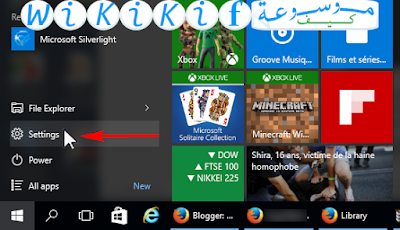
  1. انقر على زر "ابدأ". انقر على أيقونة إعدادات Settings   . ثم اضغط على ايقونة حسابات Accounts. سيظهر لك حسابك الحالي.
  2. من قائمة الخيارات, انقر على خيارات تسجيل الدخول Sign in options.
  3. ستجد من بين الخيارات كلمة المرور Password. كل ما عليك الان هو النقر على إضافة Add لتفتح لك نافذة إدخال كلمة المرور وتأكيدها, بالإضافة إلى كلمة "تلميح لكلمة المرور Password Hint" لتساعدك على تذكر كلمة السر في حال نسيانها.
بعد إتمامك الخطوات بنجاح, سيتعين عليك إستخدام كلمة مرورك في كل مرة تشغل فيها حاسوبك.

الشرح بالصور
كيفية عمل باسورد للكمبيوتر

تعيين كلمة مرور تسجيل الدخول في ويندوز 7


  1. انقر على زر إبدا Start. انقر على لوحة التحكم Control Panel.
  2. انقر على حسابات المستخدمين User accounts
  3. انقر على خيار إضافة أو إزالة حسابات المستخدمين Add or remove user accounts
  4. انقر على حسابك الحالي.
  5. انقر على انشاء كلمة مرور Create password
  6. ادخل كلمة مرورك وأعد تأكيدها, ويمكنك ايضا ادخال كلمة كتلميح لكلمة السر لمساعدتك في التذكر اذا نسيت كلمة المرور. ( تبقى الخطوة هذه إختيارية).
  7. أخيرا, انقر على زر انشاء كلمة مرور Create password

الشرح بالصور

كيفية عمل باسورد للكمبيوتر

كيفية عمل باسورد للكمبيوتر

كيفية عمل باسورد للكمبيوتر

كيفية عمل باسورد للكمبيوتر

كيفية عمل باسورد للكمبيوتر

كيفية تسجيل الدخول تلقائيا لجميع المواقع Auto login - RoboForm


إذا كنت تستخدم مجموعة من مواقع الانترنت بشكل يومي وتسجل الدخول على هذا الأساس, فلا شك أن العملية تأخذ بعض الوقت ومن الصعب والممل إدخال إسم المستخدم وكلمة المرور بشكل متكرر, فضلا عن إحتمال عدم تذكر كلمات المرور لكل موقع. هذه الأسباب جعلت الكثيرين يعتمدون كلمة مرور واحدة لكل الحسابات, الأمر الذي طالما حذر منه خبراء الحماية لأن إعتماد كلمة سر واحدة يعني أن تعرض اي حساب للإختراق معناه إختراق البقية.
RoboForm بلا أدنى شك سيكون الحل المثالي والأفضل لخوض تجربة جديدة لإدارة كلمت المرور وتسجيل الدخول للمواقع المفضلة بشكل سهل وسريع, وقد أثبت البرنامج فعاليته في حفظ بيانات التسجيل وبيانات تسجيل الدخول للمواقع لإستخدامها عند الحاجة بضغطة زر وتسجيل الدخول أو التسجيل في مواقع جديدة بشكل أسرع وتلقائي!

ميزات البرنامج

إدارة كلمات المرور Password Manager

برنامج RoboForm يتدكر كلمات المرور الخاصة بك, وكل ما على المستخدم تذكر كلمة المرور الرئيسية لتسجيل الدخول تلقائيا لأي من المواقع المفضلة بنقرة واحدة.

الحماية Security

يقوم برنامج RoboForm  بحفظ كلمات المرور بشكل أمن عن طريق كلمة مرور رئيسية Master Password من إختيار المستخدم للبرنامج. كلمة المرور الرئيسية هذه ينبغي للمستخدم حفظها وتذكرها جدا بحيث أنها مبدئيا الطريقة الوحيدة للوصول لكلمات المرور المخزنة داخل برنامج RoboForm.

روبوفورم في كل مكان RoboForm Everywhere

يعمل البرنامج على أنظمة التشغيل التالية
 Windows, Mac, iOS, Android and Windows Phone.

التحميل

شرح تثبيت البرنامج وكيفية إستخدامه 


نسخ بيانات برنامج Roboform


إذا قررت الإعتماد على برنامج Roboform لتخزين كلماتك السرية وتسجيل الدخول تلقائيا لمختلف المواقع, فلا بد من الإشارة إلى بعض النقاط المهمة:
1 - البرنامج غير مجاني : عندما تنقضي فترة الثلاثين يوما أو أكثر - على ما أتذكر - لن تستطيع تسجيل الدخول تلقائيا بهذا البرنامج.
على أي, إدا كنت ستستخدم عشرة "تسجيل دخول " بواسطة roboform فإن البرنامج سيبقى مجانيا طالما أن عدد كلمات المرور المحفوظة لا تتعدى العشرة.
2 - ينبغي أخد نسخة أو عدة نسخ إحتياطية - حسب أهمية كلمات مرورك - وحفظها في أكثر من جهاز أو مكانين على الأقل لضمان الوصول إليها مجددا في حال فرمتة الحاسوب أو حدوث خلل ما. طبعا هناك بديل بحيث يمكن إنشاء حساب في موقع برنامج roboform ومزامنة بياناتك من أجل الوصول إليها من أي مكان وبواسطة أي جهاز.
لنسخ البيانات إحتياطيا فيكفي نسخ المجلد التالي ونقله إلى فلاشة أو usb.

C:\Users\novo\Documents\My RoboForm Data

كيفية تسجيل الدخول تلقائيا لجميع المواقع Auto login - RoboForm

كيفية تحديث برامج الكومبيوتر update apps installed on computer


تحديث برامج الكومبيوتر هو من المواضيع المهمة جدا والضرورية لإستخدام الكومبيوتر والانترنت بشكل امن, وتعمل التحديثات updates بشكل عام على ترقيع الثغرات من جهة وإصلاح الأخطاء البرمجية وتطوريها وإضافة ميزات جديدة من جهة أخرى. وتشمل التحديثات أنظمة التشغيل المختلفة وتحديثات برامج الكومبيوتر التي لا تقل أهمية عن سابقتها.
تتجلى أهمية موضوع التحديث بشكل رئيسي في الحماية ولذلك نجد حرص المطورين والمبرمجين على جعل مشاريعهم قابلة للتحديث بإنتظام إضافة إلى جعل خيار التحديث التلقائي إفتراضيا في الغالب, وذلك بسبب جهل الكثير من المستخديمن بالمخاطر الأمنية التي قد تنتج عن عدم التحديث وإستخدام أخر النسخ من البرامج وأنظمة التشغيل.

تحديث البرامج يدويا

كما سبقت الإشارة, فإن كثير من مطوري البرامج يجعلون خاصية التحديث تلقائية, وما إن تتوفر تحديثات أو نسخ جديدة يتم تنزيلها وتثبيتها أوتوماتيكيا أو من خلال إشعار المستخدم وطلب الموافقة على التحميل أو التثبيت, غير أن بعض البرامج لا تتوفر فيها هذه الخيارات وبالتالي يكون التحديث اليدوي ضروريا من خلال تنزيل أخر النسخ من مواقع تلك البرامج.
خيار البحث عن التحديثات يوجد غالبا في قائمة "مساعدة Help" في كل البرامج تقريبا ويمكن تحديث أي برنامج إما عن طريق التنزيل مباشرة أو زيارة موقع البرنامج الرسمي لتنزيل أخر نسخة وتثبيتها.

كيفية تحديث برامج الكومبيوتر update apps installed on computer

كيفية تحديث برامج الكومبيوتر update apps installed on computer

تحديث برامج الكومبيوتر يدويا قد يتطلب بعض الوقت سيما وأن موضوع التحديث مهم وينبغي القيام به بشكل منتظم ودوري. من هنا تبرز ميزة التحديثات التلقائية وأهميتها بحيث لا تضطر في معظم الوقت للقيام بذلك بشكل يدوي فضلا عن وجود برامج مصممة لفحص وتحديث برامج الكومبيوتر.

 
برامج فحص وتحديث برامج الكومبيوتر

هناك برامج تحديث عدة software updater تختصر مهمة تحديث برامج الحاسوب وتسهل العملية من خلال فحص البرامج المثبتة والتدقيق عن وجود نسخ جديدة لها. هناك برامج مجانية وأخرى مدفوعة وسنذكر بعضا منها, ويرجى الإنتباه إلى أن بعض برامج التحديث لا تدعم جميع البرامج - بمعنى أن قواعد بيانات بعض برامج الفحص قد لا يكون فيها بعض البرامج التي تستخدمها وبالتالي لن ترى الإشعار بوجود نسخة جديدة للبرنامج.
معظم برامج الفحص ستكتشف وجود تحديثات أو نسخ جديدة للبرامج الأكثر إستعمالا وشيوعا بين المستخدمين مثل متصفحات الانترنت browsers وبرامج شركة أدوبي مثل فلاش بلاير Adobe flash وبرامج جافا Java وغيرها.
    1.  Personal Software Inspector: برنامج رائع لفحص الكومبيوتر وكشف البرامج التي يوجد نسخ أحدث منها. تثبيت وإستخدام البرنامج سهل ويعرض قائمة للبرامج التي تحتاج إلى الترقية ويمكن ترقيتها من نفس البرنامج دون الحاجة لتحميلها وتثبيتها بشكل يدوي. 
      تحميل البرنامج من موقعه الرسمي
    2.  FileHippo App Manager: برنامج جيد وسهل الإستخدام, يقوم بعرض البرامج الحديثة مع إمكانية تحديثها بواسطة البرنامج نفسه دون الحاجة للتحميل والتثبيت اليدوي. لكن يبدو أن البرنامج لا يدعم كل البرامج.
      تحميل البرنامج من موقعه الرسمي
    3.  SUMo Software Update Monitor: برنامج جيد لفحص الكومبيوتر وإظهار النسخ الأحدث من البرامج المتبثة عليه. على أي, خلال تجربتي للبرنامج وجدت بعض الإشعارات الخاطئة من قبيل طلب تحديث برامج هي في الأصل محدثة.
      تحميل البرنامج من موقعه الرسمي
    4. Kaspersky Software Updater: برنامج رائع حقا في فحص برامج الحاسوب وإظهار النسخ الأحدث وإمكانية تحديثها بشكل صامت دون الحاجة لتنزيلها وتثبيتها يدويا. ولعل العيب الوحيد في البرنامج حتى الان هو دعمه لعدد محدود من البرامج وشركات برمجة بعينها. يذكر أن النسخة الحالية هي نوع beta التي هي نسخة تجريبية وليست نهائية.
      تحميل البرنامج من موقعه الرسمي
    هذا فيما يخص برامج نظام التشغيل ويندوز, أما البرامج المماثلة في أنظمة الماك فيمكن يمكن تجربة تطبيق AppFresh لنظام الماكينتوش وبرنامج Synaptic/APT لنظام التشغيل لينوكس.

    تحديث أنظمة التشغيل 

    عملت معظم أنظمة التشغيل الحديثة كالويندوز والماك واللينوكس وغيرها على جعل التحديثات تلقائية ولا ينبغي تعطيل هذه التحديثات لأي سبب كان لما لذلك من مخاطر أمنية.
    في نظام تشغيل ويندوز 10 الأحدث تم إستحداث ميزة التحديثات التلقائية دون وجود خيار التعطيل عكس أنظمة التشغيل السابقة كويندوز 8 و 7 ونظام إكس بي الذي أوقفت مايكروسوفت دعمه.
    تحديث أنظمة التشغيل يدويا يتم من خلال الدخول للوحة التحكم control panel والبحث عن تحديثات ويندوز windows updates/security, وهي نفس الخطوات تقريبا في أنظمة التشغيل الأخرى. ويفضل - في حال كان التحديثات معطلة أو تتم في مواعد محددة - فالأفضل جعلها تلقئية Automatic لضمان الحصول على أي تحديثات فور صدورها.

    مقارنة بسيطة بين برامج تحديث وفحص برامج الكومبيوتر من خلال الفيديو التالي


    كيفية التحكم في أجهزة الكومبيوترعن بعد Teamviewer - Remote control


    يوما بعد يوم, تتطور التكنولوجيا والتقنية في عدة مجالات منها الانترنت والكومبيوتر, ومع هذه التطورات المتسارعة, تصبح معها الصعوبات والتحديات المختلفة التي تواجه المستخدمين للكومبيوترات وكافة الأغراض المتعلقة بها في تناقص مستمر. 
    من أوجه هذا التطور اللافت, التحكم عن بعد في أجهزة الكومبيوتر عن بعد سواء لتقديم المساعدة أو لتبادل الملفات ونقلها من وإلى الجهاز الأخر أينما كان. 
    عملية إنشاء الإتصال من كومبيوتر لأخر تتطلب وجود خدمة الانترنت بالإضافة إلى أن يكون برنامج التحكم عن بعد مثبت في كلا الجهازين ويحتوي كل برنامج على رقم تعريف ID وكلمة مروريكفي الحصول على رقم التعريف للجهاز الاخر ولكمة المرور لإنشاء الإتصال والتحكم فيه.
    يوجد برامج كثيرة مصممة لغرض التحكم في الأجهزة عن بعد ولعل أشهرها Teamviewer الذي يتمتع بميزات عديدة أهمها:
    • يدعم Teamviewer معظم أنظمة التشغيل مثل الويندوز والماك واللينوكس ونظام التشغيل Chrome os إضافة إلى دعمه بعض أنظمة تشغيل الهواتف مثل الأندرويد والبلاك بيري وتطبيق ويندوز.
    •  سهولة إستخدام Teamviewer بحيث لا يحتاج المستخدم إلى ضبط الإعدادات أو القيام بعمليات معقدة.
    • يوفر برنامج Teamviewer حماية عالية ويعتمد تقنية التشفير AES 256 بت إضافة إلى كلمات مرور عشوائية للإستخدام لمرة واحدة.
    • يدعم برنامج Teamviewer أكثر من 30 لغة.
    • يتمتع البرنامج بالأداء العالي من خلال الإتصال الذكي وفعالية إستخدام الباندويث ونقل سريع  للبيانات.
    • برنامج Teamviewer مجاني للإستخدام الشخصي والتجربة دون الحاجة لتقديك المعلومات الشخصية أو ماشبه ذلك.
    تحميل Teamviewer 
    الرابط الأول

    شرح تثبيت Teamviewer وكيفية إستخدامه


    كيفية التحكم في أجهزة الكومبيوترعن بعد Teamviewer - Remote control

    كيفية تثبيت السيرفر المحلي localhost على الكومبيوتر - برنامج Appserv


    تثبيت سيرفر محلي localhost على جهاز الكومبيوتر يخص بدرجة أولى متعلمي أومطوري مواقع الويب والسكربتات, بحيث يتيح لهم السيرفر المحلي تنفيذ ومعاينة أكواد البرمجة المختلفة  وتجربة ملفات ومكونات المواقع والسكربتات قبل نشرها على شبكة الانترنت, والسيرفر المحلي Localhost بإختصار هو هذا الكومبيوتر, بمعنى حاسوبك الشخصي الذي من خلاله تستطيع تثبيت منتدى أو سكربت لغرض التجربة والتعلم بحيث تكون جميع الملفات محفوظة في جهازك على أن يتم معاينتها في متصفحات الأنترنت على شكل صفحات انترنت.
    شرحنا في هذا الدرس سيقتصر على البرنامج الأفضل والأكثر إستخداما على الإطلاق وهو Appserv الذي يتيح تثبيت سيرفر شخصي "محلي" كامل دون الحاجة لتثبيت Php و سيرفر appache وقاعدة البيانات mysql كل حدة. 

    تحميل  appserv


    بعد التثبيت

    يفتح المتصفح ويكتب التالي:
    localhost دون أي اضافات اخرى.
     أو
    رقم الأيبي الإفتراضي
    127.0.0.1
    شرح تثبيت appserv


    كيفية تثبيت السيرفر المحلي localhost على الكومبيوتر - برنامج Appserv

    كيفية إلغاء تثبيت ويندوز 10 والعودة إلى ويندوز 7 أو 8.1 uninstall windows 10-downgrade to


    بعد الترقية لنظام التشغيل الجديد ويندوز عشرة, سيكون لديك مهلة مدتها شهر كامل من تاريخ التثبيت لإزالة ويندوز 10 والعودة إلى نظام تشغيلك الأصلي ويندوز 7 أو 8.1. تستطيع الترقية مجددا في وقت لاحق.
    مدة الثلاثين يوما ستكون كافية لتجربة الويندوز الجديد واكتشاف مميزاته كما عيوبه. وينبغي حتى بإنقضاء مدة الشهر أن تكون قادرا على فرمتة حاسوبك وتثبيت نظام تشغيلك الأصلي أو نظام أخر بإستخدام الأقراص المدمجة dvd أو الأقراص القابلة للإزالة usb
    التفاصيل
    إذا قمت بالترقية لحاسوبك وليس تثبيت نظيف لويندوز 10 سيكون بمقدورك العودة إلأى أخر نظام تشغيل واليك الخطوات:
     قبل ذلك, يمكنك إنشاء ملف تثبيت ويندوز 10 قابل للإقلاع حتى لا تضطر للتحميل مرة أخرى لو قررت الترقية من جديد.
    1. من قائمة إبدا تضغط على إعدادات settings كيفية إلغاء تثبيت ويندوز 10 والعودة إلى ويندوز 7 أو 8.1 uninstall windows 10-downgrade to 
    2. ادخل إلى update & security 
      كيفية إلغاء تثبيت ويندوز 10 والعودة إلى ويندوز 7 أو 8.1 uninstall windows 10-downgrade to
    3. إضغط على إستعادة recovery ثم العودة إلى نظام تشغيلك الأصلي Go back to windows 8.1 or 7. إذا انقضت فترة 30 يوما أو قمت بتنظيف جهازك من ملفات الويندوز الأصلي وحذف يدوي لملفات المسار C:\Windows.old فلن يكون هذا الخيار متاحا لك.
      كيفية إلغاء تثبيت ويندوز 10 والعودة إلى ويندوز 7 أو 8.1 uninstall windows 10-downgrade to

      إختياري: حدد سبب عودتك لنظام التشغيل الاصلي

      كيفية إلغاء تثبيت ويندوز 10 والعودة إلى ويندوز 7 أو 8.1 uninstall windows 10-downgrade to

      إذا كان خيار العودة غير متاحا, فلا تزال هناك إمكانية لفرمتة حاسوبك بالطرق المعهودة إما بالفلاشة أو الدي في دي. كما أن خيار إستعادة  إعدادات المصنع restore factory settings متوفرة في معظم أجهزة اللابتوب الحديثة.

    كيفية إنشاء ملف إيزو قابل للإقلاع من ملفات تحميل ويندوز عشرة bootable ISO file from Windows 10 Download


    يكون الحصول على نسخة ويندوز 10 "الترقية" عن طريق تحديث الويندوز, كما توفر مايكروسوفت أيضا أداة media creation tool لتحميل ويندوز 10 وحرقها على أسطوانة أو إنشاء ملف التثبيت عن طريق الفلاشة  "قرص قابل للإزالة". لكن إن قمت بالترقية إلى ويندوز عشرة عن طريق تحديث الويندوز, فبإمكانك إنشاء ملف iso قابل للإقلاع لغرض إعادة تثبيت ويندوز 10 أو تثبيته في حاسوب أخر. بالرغم من إعادة تعيين ويندوز 10 في حاسوبك عن طريق recovery disc أو reset pc, يبقى إنشاء ملف تثبيت الويندوز iso والإحتفاظ به أمرا حسنا.
    التفاصيل
    قبل ذلك أنوه إلى أن وجود برنامج الضغط وينرار او 7-zip في جهازك إجباري لفك ضغط الأدوات التي ستستعملها.
    بعد تحميل ترقية لويندوز 10 عن طريق التحديث, يتم إنشاء نسخة من ملف التثبيت بإسم install.ESD وهي إختصار ل (Electronic Software Delivery) في المسار التالي: C:\$Windows.~BT\Sources
    1. إذهب للمسار كما في الصورة وانسخ الملف install.esd إلى أي مجلد في حاسوبك وليكن سطح المكتب أو أي مجلد.كيفية إنشاء ملف إيزو قابل للإقلاع من ملفات الترقية لويندوز 10 bootable ISO file from your Windows 10 Download
    2.  حمل أداة ESD Decrypter (رابط بديل) واستخرج الملفات إلى نفس المجلد الدي نسخت إليه ملف install.esd 
    3. شغل ملف decrypt كمسؤول
      كيفية إنشاء ملف إيزو قابل للإقلاع من ملفات الترقية لويندوز 10 bootable ISO file from your Windows 10 Download
    4. من القائمة أدخل الخيار الأول . اكتب رقم 1 واضغط على زر دخول enter
      كيفية إنشاء ملف إيزو قابل للإقلاع من ملفات الترقية لويندوز 10 bootable ISO file from your Windows 10 Download
      ما عليك إلا الإنتظارحتى تنتهي عملية إنشاء ملف iso 
    كيفية إنشاء ملف إيزو قابل للإقلاع من ملفات الترقية لويندوز 10 bootable ISO file from your Windows 10 Download

    بات بإمكانك الان إستخدام أدوات إنشاء ملف تثبيت ويندوز قابل للإقلاع وحرقه على أسطوانة أو فلاشة لتثبيته في  كومبيوتر أخر أو في النظام الوهمي virtual machine.
    تحضير ملف الإيزو .iso للتثبيت
    قم بتحميل وتشغيل أداة Microsoft USB/DVD Tool وحدد ملف الإيزو iso واختر dvd او usb ثم اضغط begin copying.

    بتحميل وتشغيل أداة Microsoft USB/DVD Tool


    جاري إعداد الشرح بالفيديو 

    كيفية إخفاء مربع البحث من شريط الأدوات في ويندو 10 Hide Search Toolbar Windows


    جلب نظام التشغيل الأحدث من شركة مايكروسوفت ويندوز 10 العديد من الخصائص والميزات الجديدة والتي لم تكن موجودة في الأنظمة القديمة, بالرغم من ذلك وبسبب أو لأخر, قد لا ترضي بعض الخصائص جميع مستخدمي ويندوز 10, فمربع البحث cortana على سبيل المثال قد يعتبره البعض يشغل مساحة أكثر من اللازم وقد لا يحتاجه البعض الأخر مطلقا.

    كيفية إخفاء مربع البحث من شريط الأدوات في ويندو 10 Remove Search Toolbar Windows

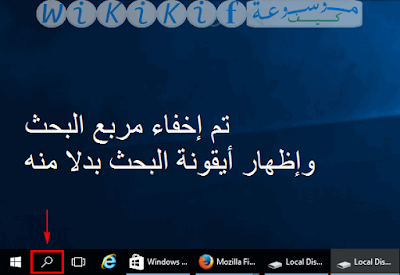
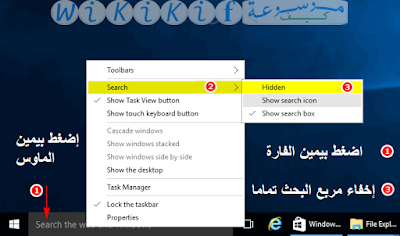
    في هذه التدوينة سنرى كيفية إخفاء مربع البحث من شريط الأدوات أو على الأقل إظهار أيقونة البحث بدلا من المربع الذي يشغل الكثير من المساحة في التولبار. 

    الشرح بالصور 
    إخفاء مربع البحث مع الإبقاء على أيقونة البحث

    كيفية إخفاء مربع البحث من شريط الأدوات في ويندو 10 Remove Search Toolbar Windows

    كيفية إخفاء مربع البحث من شريط الأدوات في ويندو 10 Remove Search Toolbar Windows

    شرح إخفاء مربع البحث نهائيا

     كيفية إخفاء مربع البحث من شريط الأدوات في ويندو 10 Remove Search Toolbar Windows

    كيفية إخفاء مربع البحث من شريط الأدوات في ويندو 10 Remove Search Toolbar Windows

    يمكن إتباع نفس الخطوات السابقة لإعادة إظهار مربع البحث

    كيف تضيف قائمة إبدأ التقليدية لويندوز 8/8.1 Add Start Menu to Windows


    نظرا لتعلق كثير من المستخدمين بشكل أنظمة تشغيل مايكروسوفت ويندوز إكس بي وويندوز 7 وتحديدا قائمة إبدأ الكلاسيكية, كان من الصعب على كثيرين التكيف مع نظام التشغيل ويندوز 8 و 8.1 لإفتقاده قائمة إبدأ المعهودة في أنظمة ويندوز السابقة وإستبدالها بقائمة إبدأ حديثة وبمظهر مختلف نوعا ما, وهي عبارة عن برنامج Pokki لتشغيل البرامج والبحث عنها وفتح لوحة التحكم والمستندات وتشغيل تطبيقات App store. لعل ما يعيب على برنامج Pokki وعن تجربة شخصية هو البطء عند الضغط على زر إبدأ وعدم إستجابته السريعة كما هو الحال مع قائمة إبدأ الكلاسيكية.
    في تدوينة اليوم سنشرح بالصور والفيديو كيفية تحميل وتثبيت برنامج classic shell الرائع والخفيف لإضافة قائمة إبدأ كلاسيكية كالقائمة المتواجدة في أنظمة التشغيل ويندوز 7 وفيستا. ما يميز البرنامج هو خفته وسرعة إستجابته في التشغيل فضلا عن كونه قابلا للإعداد والإختيار بين عدة أنماط وثيمات.
     تحميل classic shell 
    زر قائمة إبدا كلاسيكية لأنظمة تشغيل ويندوز 7, ويندوز 8 و 8.1 بالإضافة إلى ويندوز 10.
    1. تنزيل برنامج classic shell من موقعه الرسمي. وهذا رابط بديل.
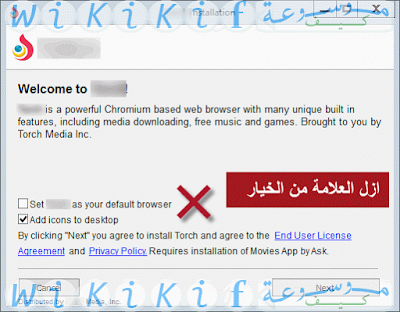
    2. أثناء التثبيت قم بإزالة خاصيتين وهما classic explorer و classic IE. لاحظ الصورة التالية:تحميل وتثبيت برنامج classic shell
    3. بمجرد إنتهاء التثبيت ستصبح لديك قائمة إبدأ كلاسيكية رائعة بأنماط مختلفة وثيمات يمكنك إختيار ما يعجبك.
    كيف تضيف قائمة إبدأ التقليدية لويندوز 8/8.1 Add Start Menu to Windows

    تحميل وتثبيت برنامج classic shell

     شرح بالفيديو تحميل وتثبيت برنامج classic shell

    كيفية تحميل وتثبيت ويندوز 10 download & install windows


    تطرقنا في موضوع سابق لكيفية حجز نسخة ويندوز 10 بشكل مجاني وبعض مميزات نظام التشغيل الجديد من مايكروسوفت ومتطلبات تشغيله, ومن خلال تدوينة اليوم سنرى شرحا لكيفية تحميل وتثبيث نسخة ويندوز 10. هناك أكثر من طريقة لتنزيل وتثبيت ويندوز 10.

    شرح الترقية إلى ويندوز 10 بإستخدام أداة مايكروسوفت media creation tool

    1. تحميل أداة media creation tool من موقع مايكروسوفت ( رابط بديل ). هناك نسخة لأنظمة نواة 32 بت 32-bit ونواة 64 بت 64-bit. 
    2. بعد التحميل, شغل الأداة كمسؤول واختر ترقية هذا الجهاز الان Upgrade this pc now ووافق على شروط الترخيص بالضغط على Accept terms ثم أخيرا إضغط على تثبيت install. 
    3. إذا أردت تثبيت ويندوز 10 في جهاز مختلف فاضغط على Create installation media for another PC واختر الإصدار الذي تريده ثم تختار حفظ ملفات التثبيت في جهاز USB أو إنشاء ملف ISO وحرقه على أسطوانة دي في دي.
    الشرح بالصور

    شرح الترقية إلى ويندوز 10 بإستخدام أداة مايكروسوفت media creation tool

    شرح الترقية إلى ويندوز 10 بإستخدام أداة مايكروسوفت media creation tool

    شرح الترقية إلى ويندوز 10 بإستخدام أداة مايكروسوفت media creation tool
     
    شرح تحميل وتثبيت ويندوز 10 عن طريق أداة "الحصول على ويندوز 10 get windows"

    يمكن تثبيت أو إعادة تثبيت نظام التشغيل الأحدث من مايكروسوفت ويندوز 10 عن طريق أداة "الحصول على ويندوز 10 get windows" والتي تم التطرق لها في موضوع حجز ويندوز 10. بالنسبة لمن حجز النسخة مسبقا فالتحميل يكون تلقائيا على أن يختار المستخدم متى يقوم بالترقية وتثبيت ويندوز 10.

    الشرح بالصور

    شرح تحميل وتثبيت ويندوز 10 عن طريق أداة "الحصول على ويندوز 10 get windows"

    شرح تحميل وتثبيت ويندوز 10 عن طريق أداة "الحصول على ويندوز 10 get windows"

    شرح تحميل وتثبيت ويندوز 10 عن طريق أداة "الحصول على ويندوز 10 get windows"

    شرح تحميل وتثبيت ويندوز 10 عن طريق أداة "الحصول على ويندوز 10 get windows"

    شرح تحميل وتثبيت ويندوز 10 عن طريق أداة "الحصول على ويندوز 10 get windows"

    خلال عملية التثبيت سيتم إعادة تشغيل الكومبيوتر أكثرمن مرة

    شرح تحميل وتثبيت ويندوز 10 عن طريق أداة "الحصول على ويندوز 10 get windows"

    بعد الإنتهاء من التثبيت ستظهر شاشة الترحيب وتضغط على التالي Next ثم اختر اعدادات سريعة use express settings ثم next, وانتظر لبعض الوقت لتثبيت التطبيقات ويصبح الويندوز جاهزا للإستعمال.

    فيديو شرح الترقية إلى ويندوز 10 

    https://www.youtube.com/user/RashidABDLLAH?sub_confirmation=1

    كيف تعرف من يتصل عبر الواي فاي الخاص بك Who is Using your Wi-Fi


    أصبح الإتصال بالشبكة عن طريق الإتصال اللاسلكي وهو ما يعرف إختصارا ب "واي فاي" أو "ويفي" Wi-Fi مهما لكنه ليس دائما إتصالا آمنا. ولأن إختراق إشارة الواي فاي أضحى ممكنا مع التكنولوجيا والتقنيات المتنامية, فمن الضروري تأمين الوايفاي الخاص بك عن طريق تغيير كلمات السر الإفتراضية في إعدادات الروتر وإستبدالها بكلمات مرور معقدة, بالإضافة إلى تعيين أكثر وأحدث طرق التشفير تعقيدا لحماية الواي فاي الخاص بك كتقنية تشفير WPA/WPA 2.
     في تدوينة اليوم سنستخدم أداة صغيرة الحجم بفعالية أكبر وظيفتها فحص شبكتك اللاسلكية وعرض قائمة للأجهزة المتصلة حاليا والمرتبطة بشبكتك على العموم.
     أداة Wireless Network Watcher تعرض أسماء الأجهزة المتصلة والمرتبطة بشبكتك ورقم الأيبي وعنوان الماك MAC ADRESS ونوع كارت الشاشة ومعلومات إضافية كتاريخ أول وأخر ظهور, والأهم أن الاداة فيها خيار التنبيه عند إتصال جهاز جديد الدي سيتم شرحه في النقطة رقم ثلاثة "3".
    أو

    2- بعد تثبيت وتشغيل أداة Wireless Network Watcher ستعرض لك في الواجهة معلومات عن جهاز الروتر الخاص بك والأجهزة المتصلة وغيرها من المعلومات التي سبق ذكرها والموضحة في الصور التالية:

    إضغط على الصور لعرض حجمها الأصلي


    3 - لتمكين خيار التنبيه عند إتصال جهاز جديد. إذهب إلى الى قائمة خيارات Options ثم حدد خيار Beep on new device أي تنبيه أو إشعار بجهاز جديد.
    قد تتاخر الأداة قليلا في التنبيه بإتصال جهاز جديد عبر شبكة واي فاي, وفي حالة لم يشتغل خيار التنبيه الصوتي,  فاذهب مرة أخرى لقائمة الخيارات options وادخل لخيارات متقدمة Advanced Options "أو إضغط على زر F9" وقم بتغير نوع كارت الشاشة وأعد تشغيل الأداة. 
    شرح بالفيديو تحميل الأداة بنسختيها المحمولة والعادية وتثبيتها إضافة إلى تحميل ملف التعريب


    كيف تحمي نفسك من الإحتيال وإنتحال الهوية عبر الانترنت Online Fraud and Identity Theft

    كيف تحمي حاسوبك ومعلوماتك الشخصية عبر الانترنت Online Security

    كيفية إنشاء ملف ويندوز قابل للإقلاع Create a Bootable Windows ISO Image


    إنشاء ملف ويندوز قابل للإقلاع Bootable Windows ISO Image أمر سهل جدا وذلك بإستخدام برنامج imgburn الذي يدعم جميع أنظمة تشغيل الويندوز بما فيها ويندوز 10.
    في هذا الشرح سنرى شرحا لإستخراج وإنشاء ملف ويندوز ISO من قرص الويندوز CD/DVD. سوف أقوم بإستخراج وإنشاء ملف ISO من قرص ويندوز 7 التيمايت  Windows 7  Ultimate كمثال لتطبيق الشرح وبإمكانكم إتباع نفس الخطوات مع أي قرص ويندوز بإصداراتها المختلفة.


    2 - تثبيت وتشغيل برنامج imgburn :

    عملية التثبيت سهلة وشرحها موجود في الفيديو أسفل التدوينة, وأود التنبيه إلى أن خلال مراحل تثبيت imgburn يقترح عليك تثبيت برامج أخرى وتعيين محرك بحث جديد لمتصفحك والأفضل رفض هاته الأشياء.
    بعد التثبيت وتشغيل البرنامج, إختر من الواجهة create image file from disc  كما هو موضح في الصورة التالية

    كيفية إنشاء ملف ويندوز فابل للإقلاع Create a Bootable Windows ISO Image

    بعد ذلك سيتم تحديد مكان القرص تلقائيا بعد إدخاله في السواقة من طرفك, ثم تحدد مكان حفظ ملف "صورة" iso التي سيتم إنشاؤها.

    كيفية إنشاء ملف ويندوز فابل للإقلاع Create a Bootable Windows ISO Image

    قد تأخذ عملية إستخراج ملفات الويندوز بعض الوقت وكل ما عليك الإنتظار لحين الإنتهاء. 

    كيفية إنشاء ملف ويندوز فابل للإقلاع Create a Bootable Windows ISO Image
     
    الان أصبح لديك ملف "صورة" ويندوز قابل للإقلاع bootable windows iso image

    ملف "صورة" ويندوز قابل للإقلاع bootable windows iso image
    شرح بالفيديو إنشاء ملف ويندوز قابل للإقلاع Create a Bootable Windows ISO Image

    كيف تحمي الكومبيوتر الخاص بك من الفيروسات ؟


    هناك العديد من الخطوات الوقائية التي يمكن اتخاذها للمساعدة في حماية جهاز الكومبيوتر من الفيروسات والتهديدات الأخرى.
    • إستخدم تطبيق مكافحة الفيروسات Antivirus: تثبيت برنامج أنتي فيروس وتحديثه بإنتظام يمكن أن يساعد في حماية حاسوبك من الفيروسات والتهديدات الأخرى كأحصنة طروادة وأدوات سرقة كلمات المرور. برامج الانتي فيروس مبرمجة لمراقبة العمليات التي تتم أثناء إستعمال الكومبيوتر وتمنع الفيروسات وغيرها من البرامج والأدوات الضارة التي تحاول الوصول إلى الملفات ونظام التشغيل. التهديدات الجديدة يمكن أن تظهر على أساس يومي وبالتالي وجب تحديث قواعد بيانات مكافح الفيروسات. برامج الحماية كثيرة منها ما هو مدفوع وتجريبي كالكاسبرسكي وبت دفندر والنود وغيرها, وهناك برامج مجانية مثل أفيرا, أفاست, كومودو والأي في جي وغيرها.
    • لا تفتح البريد المرسل من جهات مجهولة ولا تشغل الملفات المرفقة ما لم تكن الجهة المرسلة موثوقة: قد ترفق الفيروسات مع البريد الإلكتروني الوارد أو يحتوي على روابط لصفحات ويب مزورة ما يجعل جهازك عرضة للإختراق أو سرقة كلمات مرورك. 
    • إستخدم الجدار الناري Firewall: الجدار الناري يساعد على الحماية من خلال منع الفيروسات أو الديدان التي تحاول الإتصال بجهاز الكومبيوتر الخاص بك. هناك جدار ناري إفتراضي مدمج مع أنظمة الويندوز, كما أن هناك جدران نارية كثيرة لمعظم شركات الحماية منها: eset, kaspersky, Ashampoo, armor2net, comodo firewall, tinywall, zone alarm free firewall, وغيرها الكثير.
    • إستخدم مانع النوافذ المنبثقة في متصفحك: الفتحات الإجبارية والنوافذ المنبثقة تظهر في بعض المواقع أثناء تصفحها وبالرغم من أن معظمها لا يحتوي إلا على الإعلانات إلا أنه من الممكن أن تحتوي أكوادا غير امنة أو برمجيات ضارة.  
     مانع النوافد المنبثقة لمتصفح فايرفوكس: Strict Pop-up Blocker أو Pop-up Controller. متصفح جوجل كروم: Popup Blocker Pro  أو Poper Blocker.
    • تحديث نظام التشغيل تلقائيا: إضافة إلى تحسين أنظمة التشغيل وإصلاح الأخطاء, فتحديث قواعد البيانات مهم لترقيع الثغرات التي يمكن إستغلالها للوصول لجهاز الكومبيوتر الخاص بك. 
    • تأكد من تفعيل حساب المستخدم User Account Control (UAC): عندما تطرأ تغييرات على كومبيوترك وتستوجب صلاحية أو تصريح المدير " الأدمن", فإن حساب المستخدم يشعرك ويمنحك خيار الموافقة على التغييرات أو رفضها.
    • مسح أثار وبقايا تصفح الانترنت وداكرة التخزين المؤقت: معظم متصفحات الويب تخزن معلومات كالمواقع التي تزورها والمعلومات التي تقدمها كالاسماء والعناوين والبريد الإلكتروني. قد لا يكون هناك أي خطر في الإبقاء على هده المعلومات في حاسوبك الشخصي بالرغم من أن تراكمها لمدة طويلة قد يسبب بعض البطء في التصفح وربما ظهور أخطاء, لكن في حالة إستخدام كومبيوتر عام فالأفضل عدم ترك معلومات شخصية خلفك. برامج تنظيف الكومبيوتر وتحسين أدائه كثيرة ومنها ccleaner.
    •  لا تحمل إلا من المصادر الرسمية والموثوقة: تنزيل البرامج وانواع مختلفة من المفات الى كومبيوترك يمكن أن تحتوي على فيروسات او برامج تجسس. عليك بإعتماد المصادر الرسمية للبرامج والمواقع الموثوقة.
    كيف تحمي الكومبيوتر الخاص بك من الفيروسات ؟

    كيف تحمي نفسك من الإحتيال وإنتحال الهوية عبر الانترنت Online Fraud and Identity Theft

    كيفية تثبيت برامج الكومبيوتر بنجاح software installation guide


    تعتمد عملية تثبيت برامج الحاسوب على نوع نظام التشغيل و نوع البرنامج الذي ستقوم بتثبيته, نماذج ترخيص البرامج تختلف من تطبيق لأخر بحيث تجد برامج مجانية الإستخدام وأخرى مدفوعة تتطلب الشراء وأغلب الشركات تتيح لك تجربة البرنامج بنسختة التجريبية trial. في هذه التدوينة سنتعرف على النصائح العامة لتثبيت برامج الكومبيوتر بطريقة صحيحة خالية من المشاكل وضمان أداء البرامج وظائفها بسلاسة وفعالية.

    نصائح عامة قبل تثبيت برامج الكومبيوتر
    •      متطلبات التشغيل: يجب معرفة متطلبات تشغيل أي برنامج ستقوم بتثبيته إن كان يدعم نوع نظام تشغيلك ووجود مساحة كافية على القرص الصلبة, إضافة إلى حجم ذاكرة الوصول العشوائي "الرام ram" المطلوبة لتشغيل البرنامج.
    •      معظم البرامج تكون مرفوقة بملف مفيد يحتوي تعليمات التثبيت وطريقة التشغيل .
    •      ينصح عادة بإغلاق البرامج الاخرى التي هي قيد التشغيل عند تثبيت برنامج كومبيوتر أو لعبة أو أداة.
    • تثبيت بعض البرامج مثل الأنتي فيروس وتعاريف الكومبيوتر وبرامج أخرى يتطلب منك إعادة تشغيل الكمبيوتر لإتمام عملية التثبيت.
    • كثير من برامج الكومبيوتر وأثناء تثبيتها تقترح عليك تثبيت برامج أخرى قد تكون ضرورية لتشغيل البرنامج التي تحاول تثبيته, وقد تكون إختيارية وينصح دائما برفض تثبيت البرامج والإضافات الإختيارية.
    • تأكد من مصدر التحميل إن كان موثوقا وتعامل بنوع من الحذر مع مصادر التحميل المفتوحة المصدر كالتورنت. 
    • تأكد من سلامة ونظافة البرنامج وخلوه من فيروسات أو برمجيات خبيثة قبل التثبيت. هناك مواقع كثيرة لفحص الملفات كما يمكن فحصها ببرنامج الحماية في حاسوبك.
    • إنشاء نقطة لإستعاد النظام  قبل التثبيت: بينما توفر بعض البرامج هذا الخيار قبل التثبيت, فبرامج أخرى لا تقوم بذلك. ينصح دائما بإنشاء نقطة لإستعادة النظام للتمكن للعودة إلى الوضعية التي كان عليها نظامك قبل تثبيت أي برنامج والقدرة على تخطي أية مشاكل تترتب عن ذلك. 
    • لا تقم بتثبيت البرامج الأخرى وإضافات للمتصفح كشريط البحث أو عروض تغيير الصفحة الرئيسية للمتصفح وتعيين محرك بحث رئيسي. هذه الخطوة مهمة جدا لتفادي تثبيت أي برامج أو إضافات من شأنها جمع المعلومات عن تصفحك للانترنت لعرض إعلانات تستهدف إهتماماتك. (شاهد الصور اسفل الموضوع.)
    خطوات تثبيت برامج الكومبيوتر

    • التثبيت عن طريق تحميل الملف التنفيدي والدي يحمل في الغالب إمتداد .exe أو .msi أو .bat أو .paf وغيرها لأنظمة الويندوز. وهناك أنظمة تشغيل أخرى بإمتدادات مختلفة كما في الماك .app أو .action و .apk لنظام الأندرويد.
    • الثبيت عن طريق الأقراص المدمجة سي دي أو دي في دي أو تحميل البرنامج عبر الانترنت أو إقتناء قرص مدمج يحتوي على البرنامج المراد تثبيته.
    • تثبيت البرنامج عن طريق إتباع التعليمات وهي في الغالب نفسها مع معظم البرامج التنفيذية executable بحيث تبتدئ بإختيار اللغة ثم الموافقة على شروط إستخدام البرنامج وإختيار طريقة تثبيت متقدمة advanced او إفتراضية custom. التثبيت المتقدم يسمح للمستخدم بالتحكم في إعدادات التثبيت مثل تعيين مسار (مكان) التثبيت وإمكانية إنشاء إختصار للبرنامج في سطح المكتب والأهم من كل هذا رفض أي عروض لتثبيت برامج أخرى غير ضرورية لتشغيل البرنامج الحالي.
    مشاكل تثبيت برامج الكومبيوتر 

    قد تواجه مشاكل وصعوبات في محاولتك لتثبيت بعض برامج الكومبيوتر أو بعد تثبيتها مثل عدم توافق البرنامج مع نظام تشغيلك أو ضعف إمكانيات وخصائص جهازك أو نقص برنامج أو تعريف لتشغيل ذلك البرنامج. 
    إليك بعض مشاكل تثبيت البرامج واسبابها وحلول لتجازها.
    1. إدا كان البرنامج الدي تحاول تثبيته لا يتوافق مع نظام تشغيلك فهناك أكثر من حل, الأول هو أن تبحث عن برنامج بديل متوافق مع نظام تشغيلك ويؤدي نفس الوظيفة أو بشكل تقريبي على الأقل, والحل الثاني هو اللجوء لإنشاء نظام وهمي وتثبيت نظام التشغيل الدي يتوافق مع البرنامج الدي تود تشغيله, وأفضل برامج إنشاء الأنظمة الوهمية هي VMware Workstation أو Oracle VirtualBox.
    2. إذا كانت خصائص وإمكانيات جهازك ضعيفة كعدم إكتفاء المساحة على القرص الصلب أو صغر حجم ذاكرة الوصول العشوائي "الرام ram" أو بطء المعالج أو عدم توافق أو ضعف مكونات حاسوبك, فستبقى الحلول بإيجاد برامج بديلة مشابهة في وظيفتها أو تقوم بترقية مكونات حاسوبك كتزويد الرام أو تغيير المعالج أو شراء لاب توب حديث.
    3. إذا واجهت مشكلة في تثبيت برنامج ما فستظهر لك رسالة تبين سبب المشكلة ويمكن البحث أون لاين عن حل لها, وإذا لم يتضح السبب فقد يكون حاسوبك به أخطاء أو مصاب بفيروسات. وطالما أن سبب المشكلة مجهول, فالقيام ببعض الأمور من 
      شأنه تخطي المشكلة. إفحص حاسوبك ببرنامج أنتي فيروس وبرامج الصيانة لإصلاح أخطاء النظام والسجل "الريجيستري". حل مشاكل التثبيت بأداة مايكروسوفت https://support.microsoft.com/en-us/mats/program_install_and_uninstall
    كيفية تثبيت برامج الكومبيوتر بنجاح  software installation guide

    كيفية تثبيت برامج الكومبيوتر بنجاح  software installation guide
     

    المشاركات الشائعة

    أرشيف الموقع

    التسميات

    ويندوز كمبيوتر أسلوب حياة أندرويد هواتف التسوق عبر الانترنت صحة كيف حماية نفس موبايل إزالة-حذف متصفحات-الويب تنمية شخصية نمو ذاتي iOS برامج حماية أمان كيف حذف كيف ربح كيف ملفات كيف ويب إنشاء كيف إسترداد كيف برامج كيف نسخ إحتياطي واتساب أبل أنظمة-تشغيل إستعادة ايفون قلق كيف إزالة كيف انترنت كيف بلوجر كيف جوجل أنظمة-وهمية إتصال الفلاش جوجل حذف كيف هواتف كيف يوتيوب واي فاي تطوير الذات تعلم اللغات، تغيير حل_مشكل دراسة صوت فيسبوك كيف أنظمة تشغيل كيف دفع كيف شراء كيف كلمات مرور كيف-ملفات ماك نسخ_إحتياطي ويب أيفون إحصاء إيميل اتصالات الترافيك الشحن الدولي القرص_الصلب انترنت برمجة برمجة، تجذير تعلم اللغات تقسيم تواصل تواصل اجتماعي جامعة حب الذات خدمات دفع ذكاء اصطناعي، رياضيات سيرة_ذاتية_CV شركات الشحن صحة، فورمات فورمات_فرمتة قولون، طب، كتابة كسب كلمة_مرور كيف أنظمة وهمية كيف إستبانات كيف تشفير كيفة الحصول على الزوار كيفية حجب، لنكد ان محركات_البحث مقالات نفس، صحة عقلية نقل_الصور نوم، صحة عقلية وسائط وورد ياهو يوتيوب